第一次用就上手
以下是最常用的操作,點截圖可以放大。完整內容(所有設定、常見問題、參考文獻)請下載使用說明書 PDF。
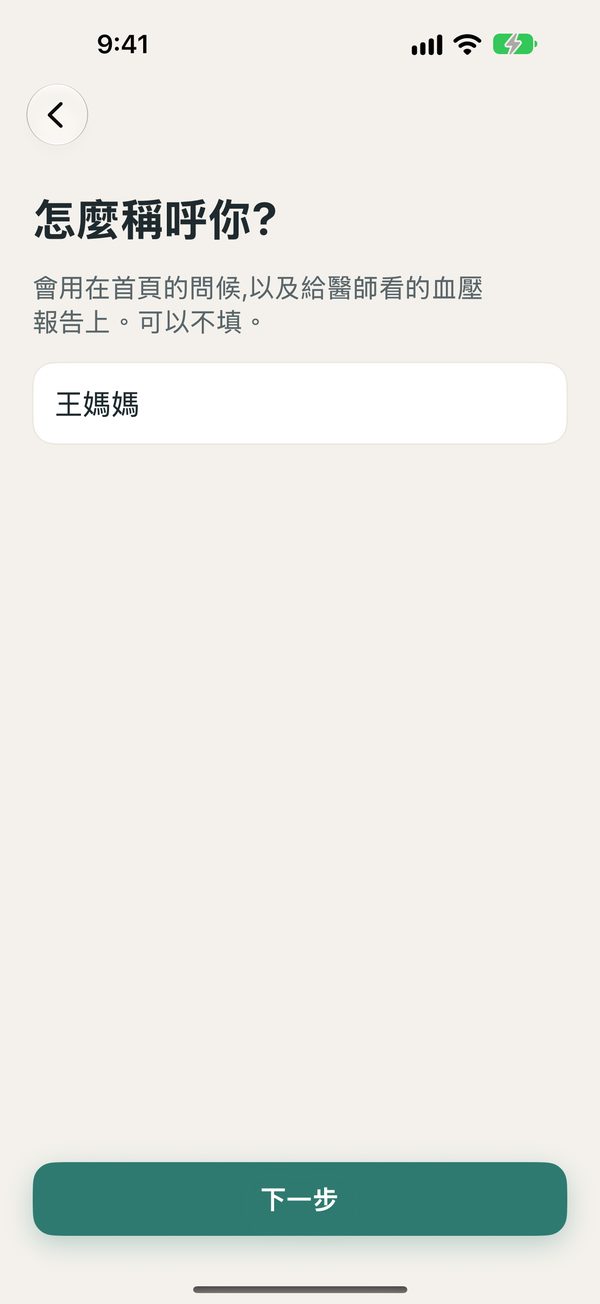
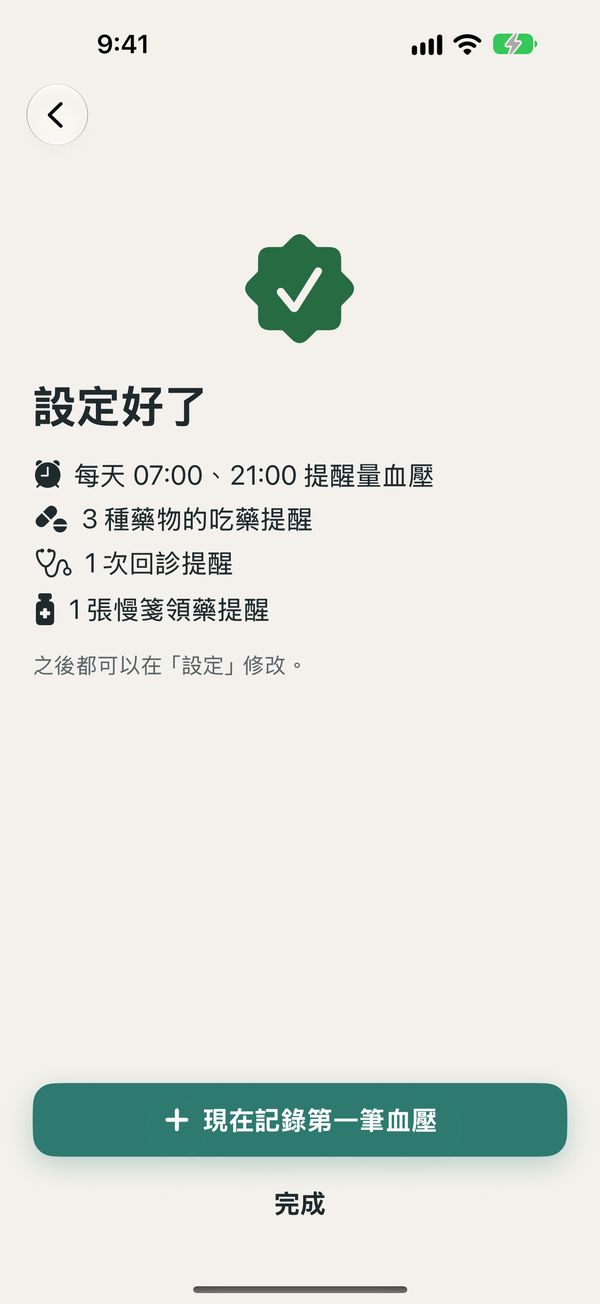
快速設定:回答幾個問題
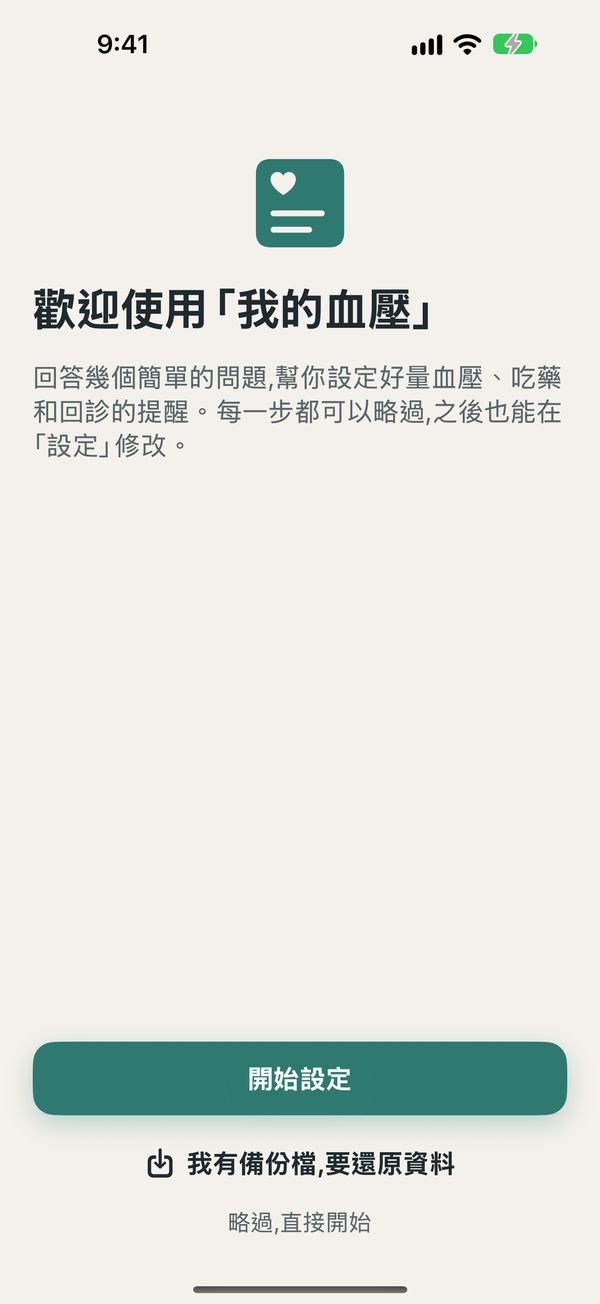
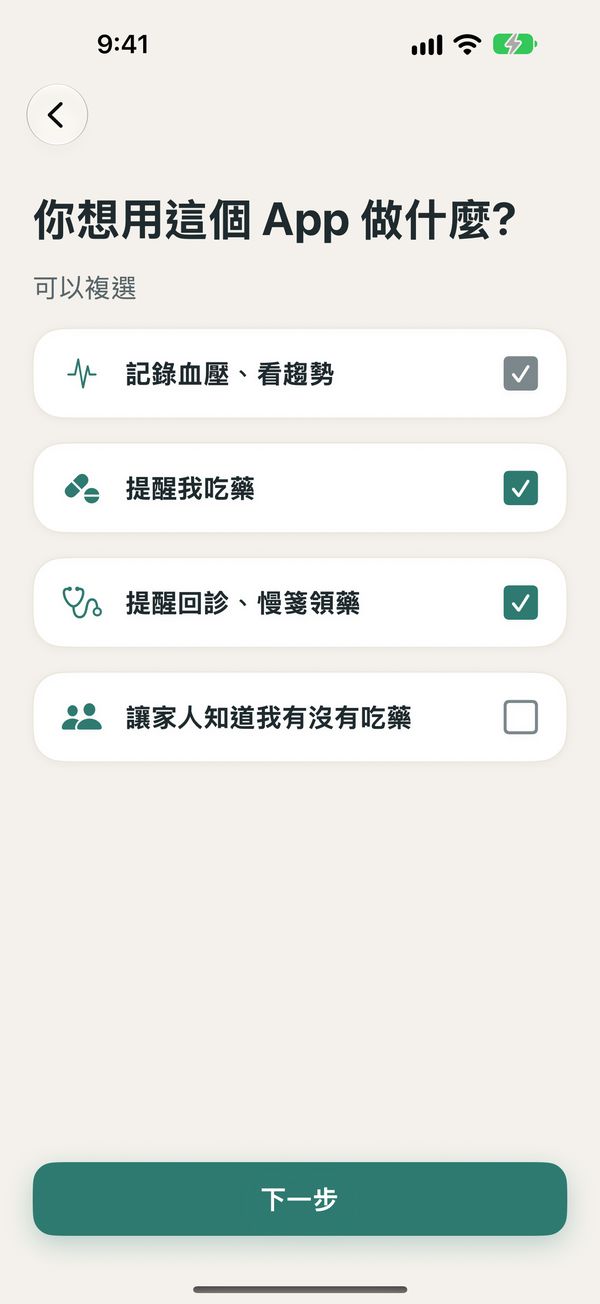
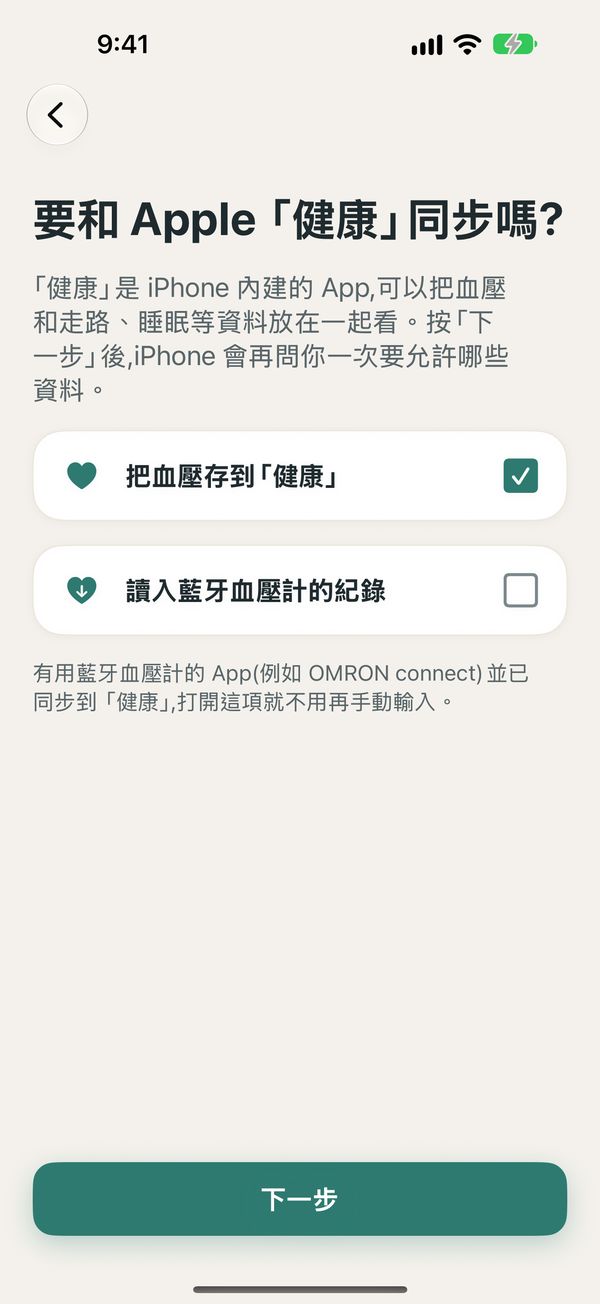
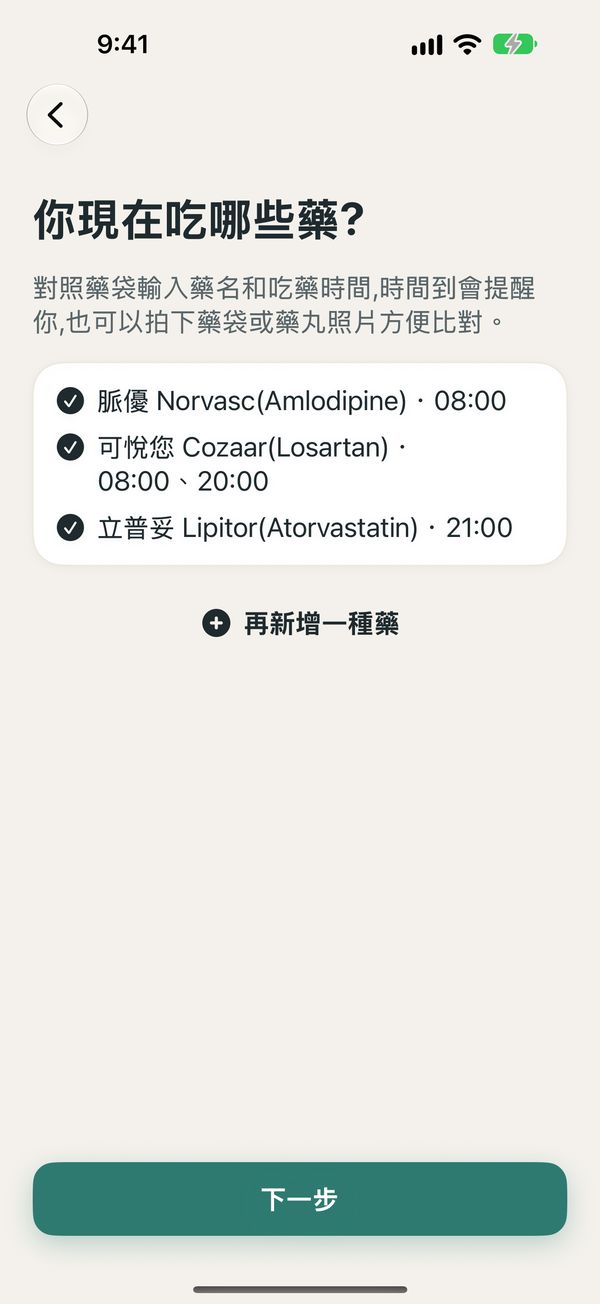
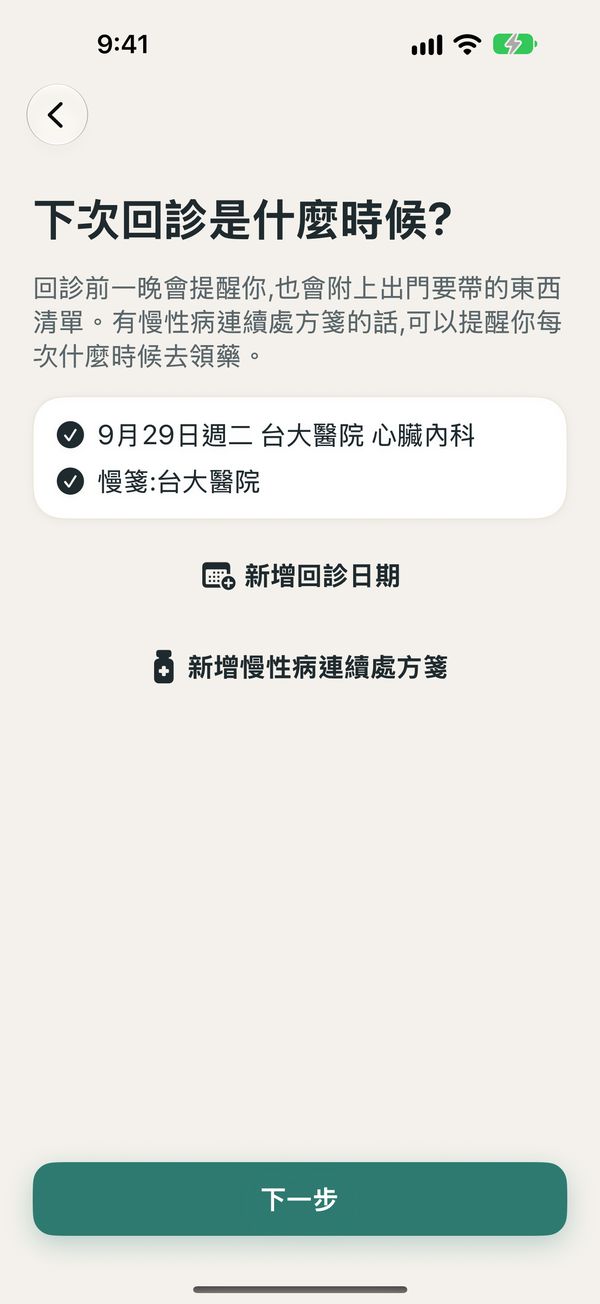
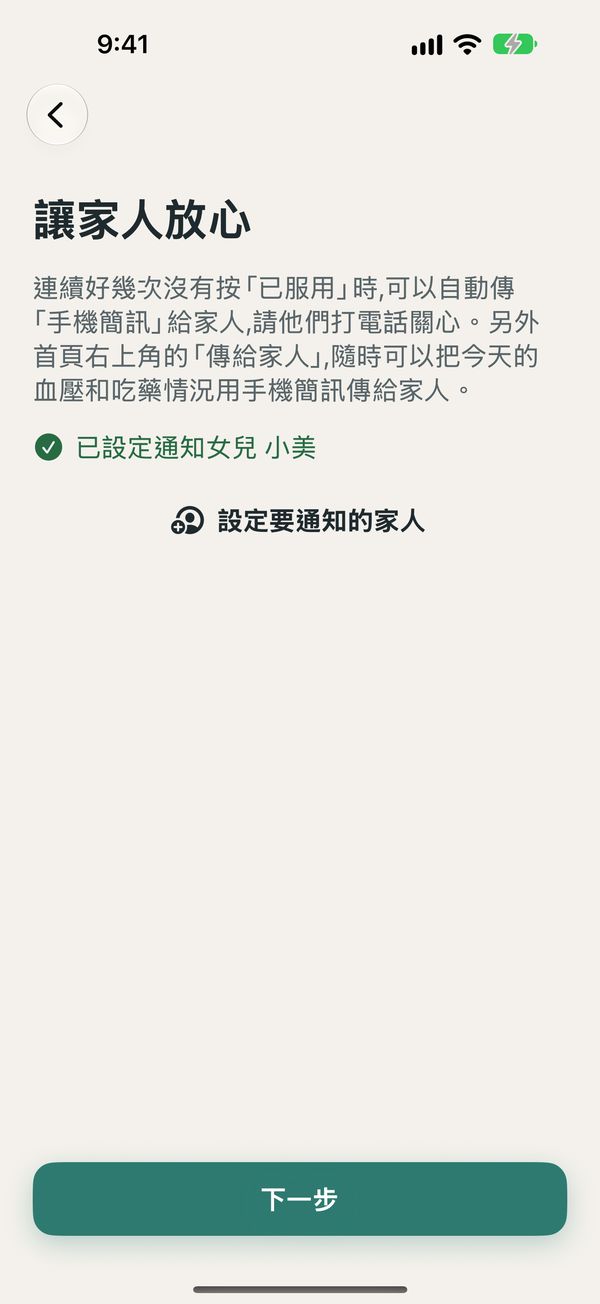
第一次打開 App,設定精靈會用大字一步步問你。每一步都可以「之後再說」,之後也能在「設定」修改。換新手機的話,第一頁按「我有備份檔」就能還原。
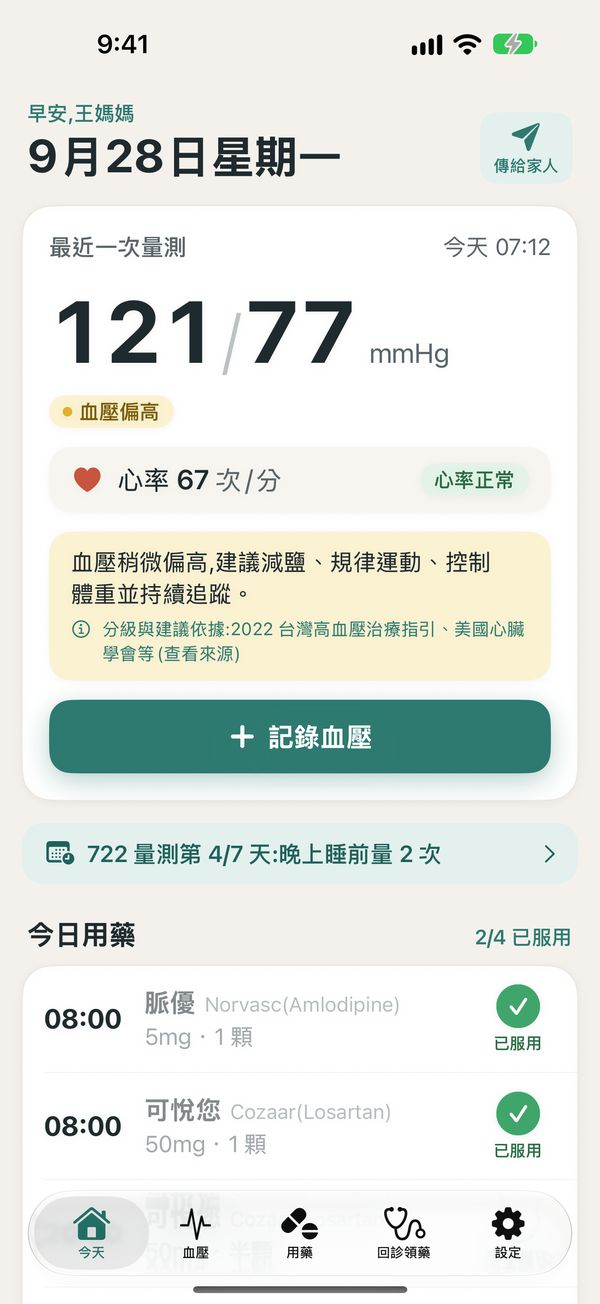
下方 5 個分頁
畫面最下方有 5 個分頁,點一下就切換。字太小的話,到 iPhone「設定 › 螢幕顯示與亮度 › 文字大小」調大,App 會跟著放大。
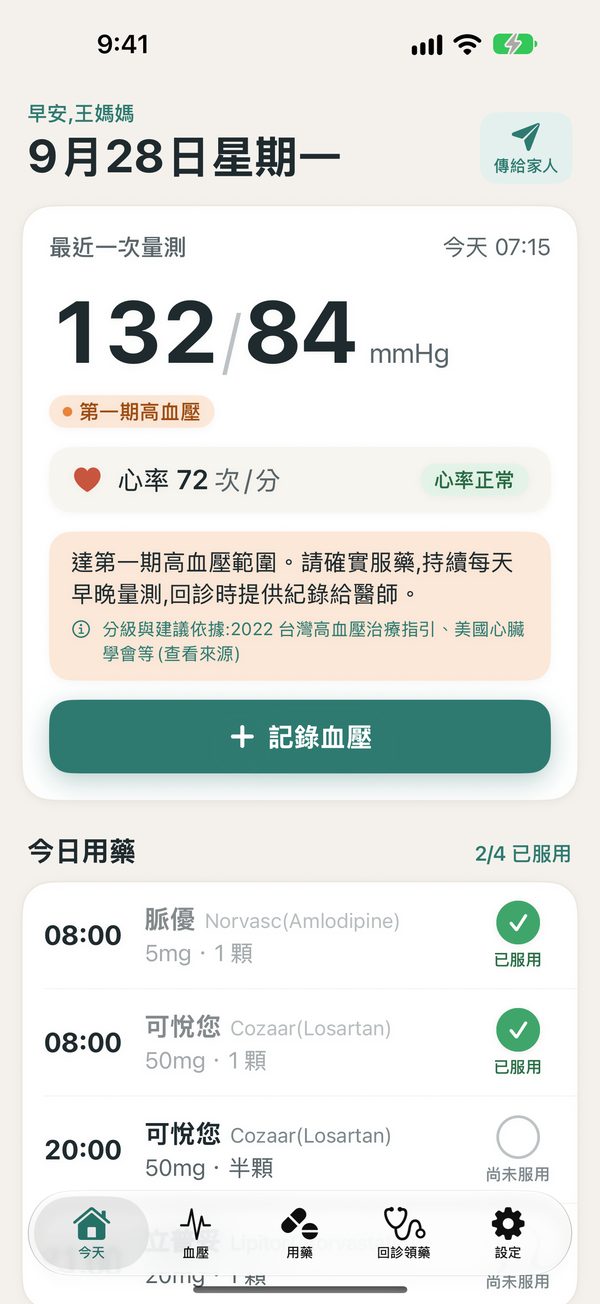
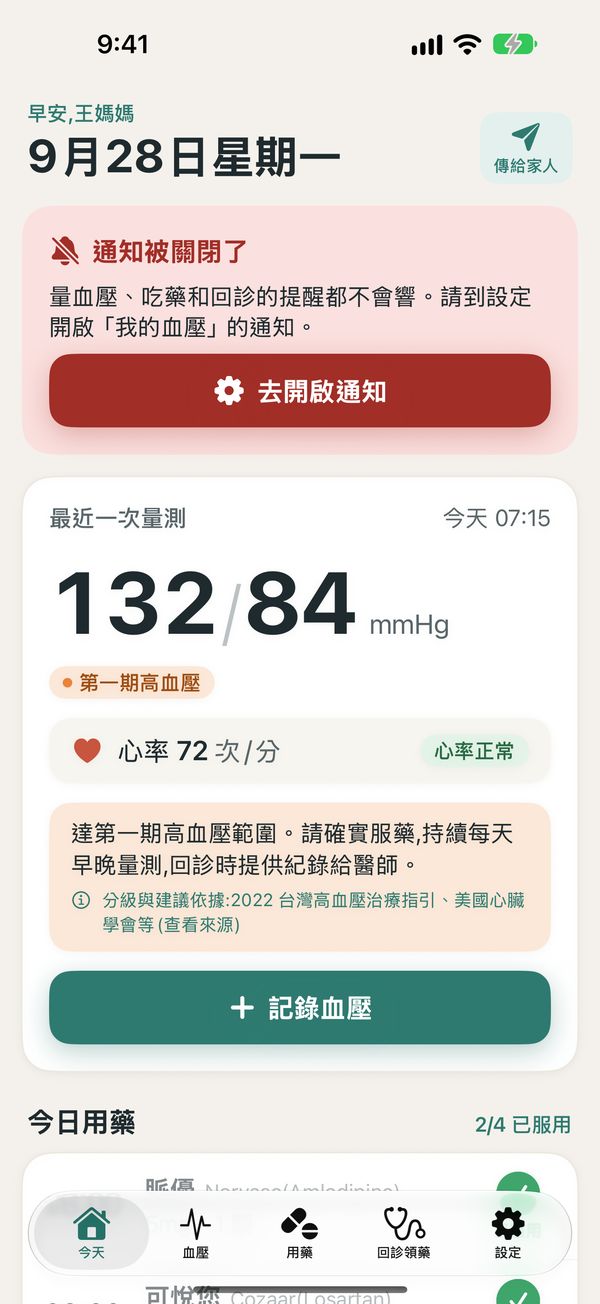
今天
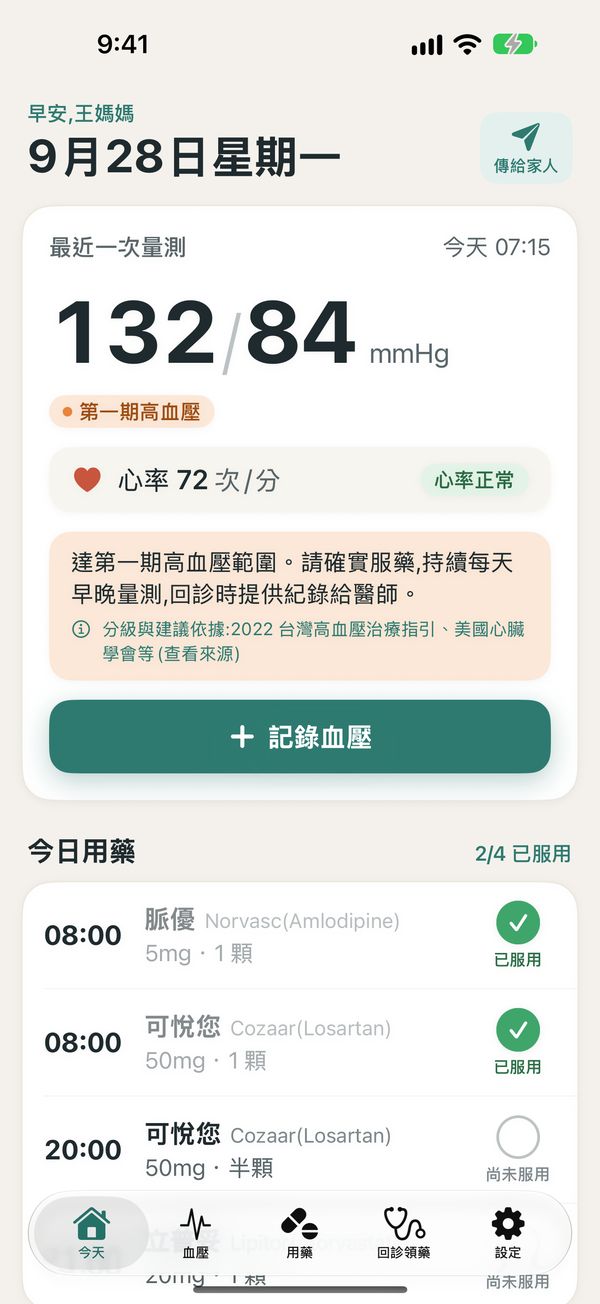
最近一次血壓與判讀、今天的藥、即將到來的回診與領藥。右上角「傳給家人」。
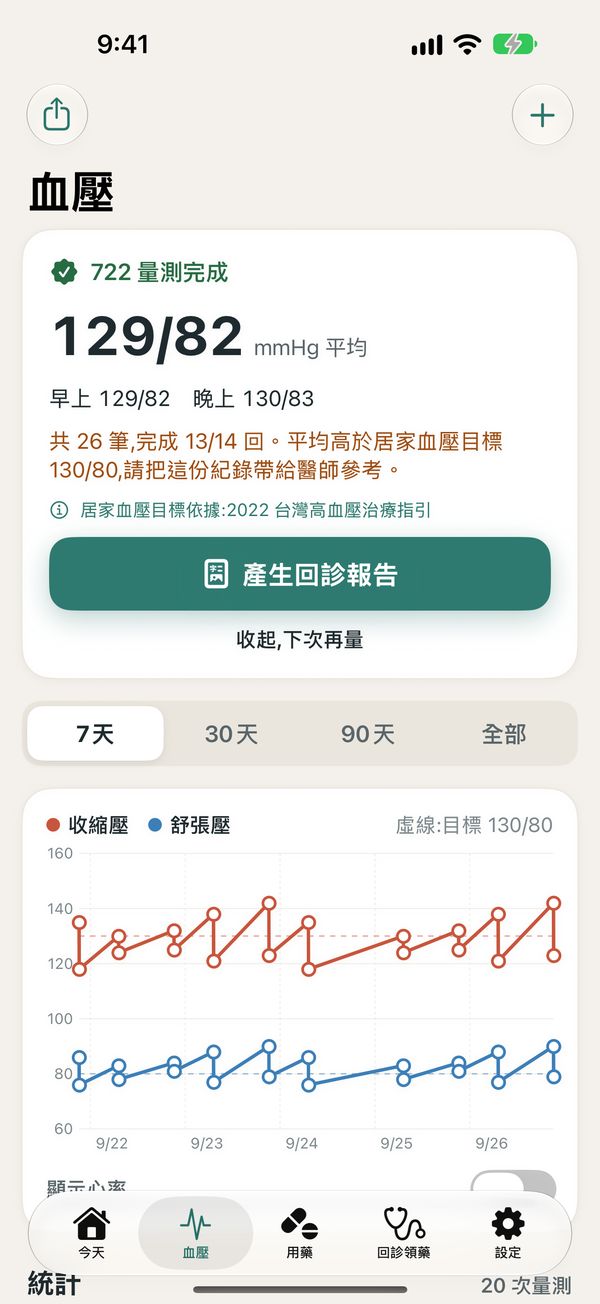
血壓
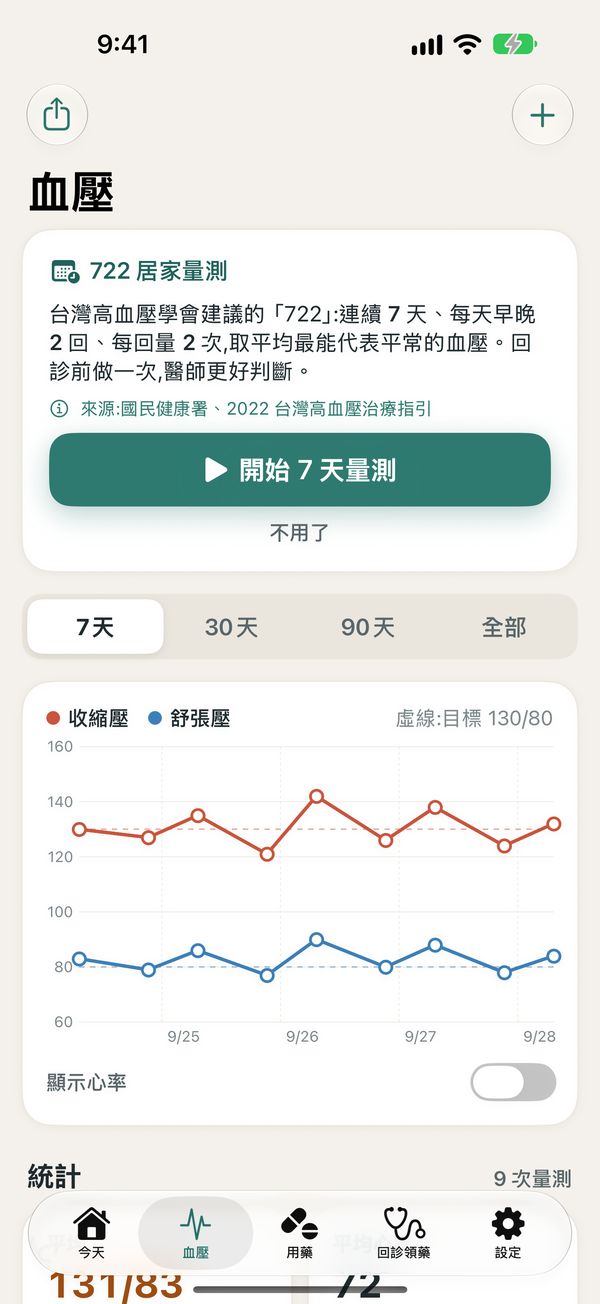
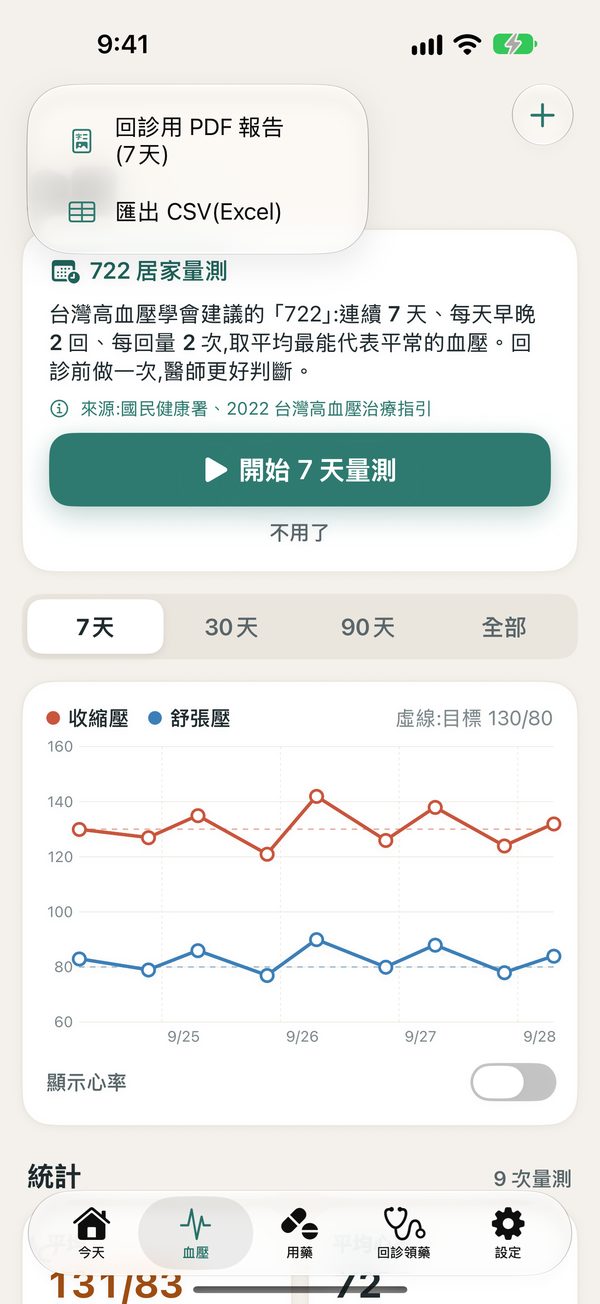
趨勢圖、平均、分級分布與每一筆紀錄;722 量測從這裡開始,左上角匯出報告。
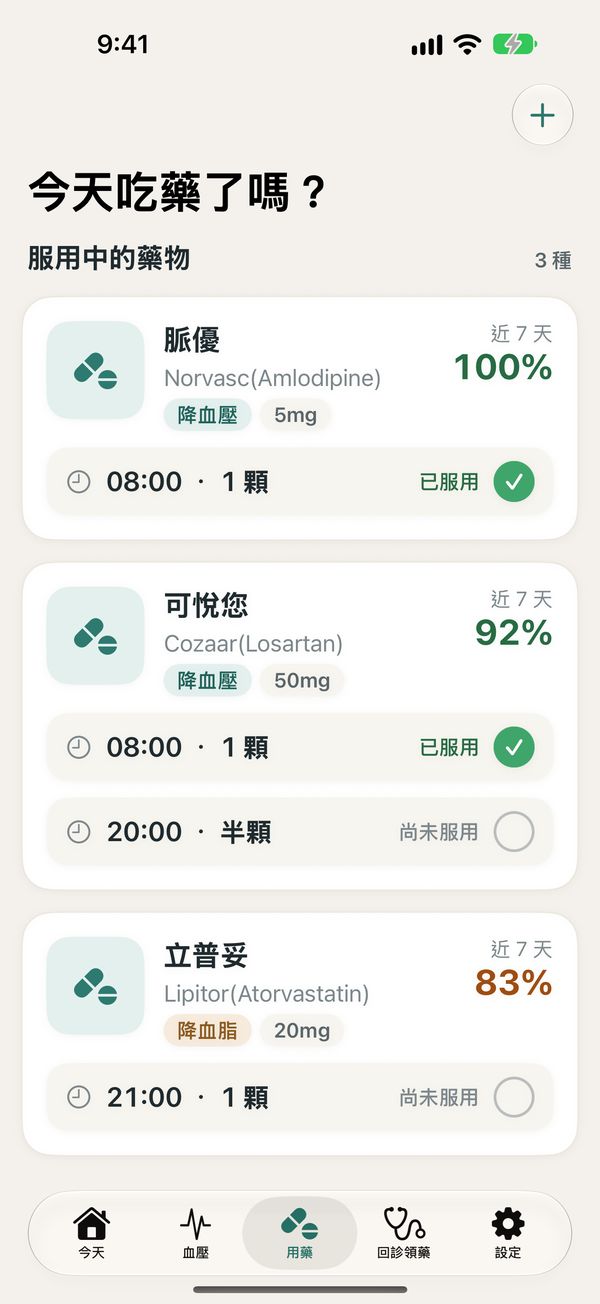
用藥
今天每個時間要吃的藥,點圓圈記錄已服用;看近 7 天服藥率。
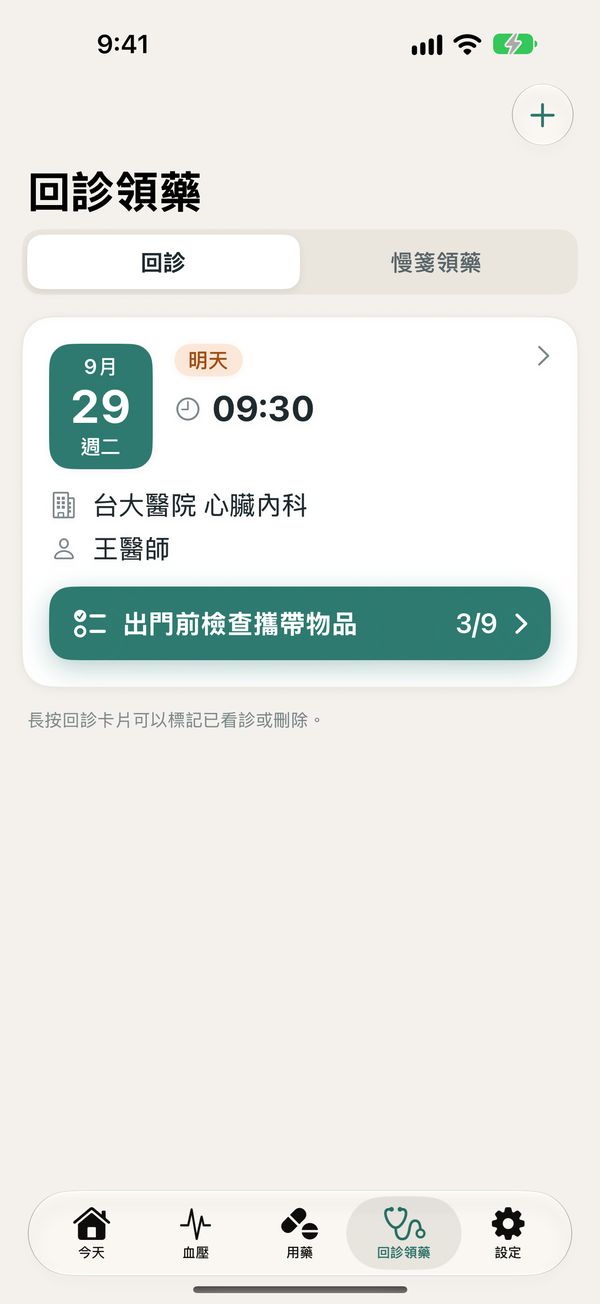
回診領藥
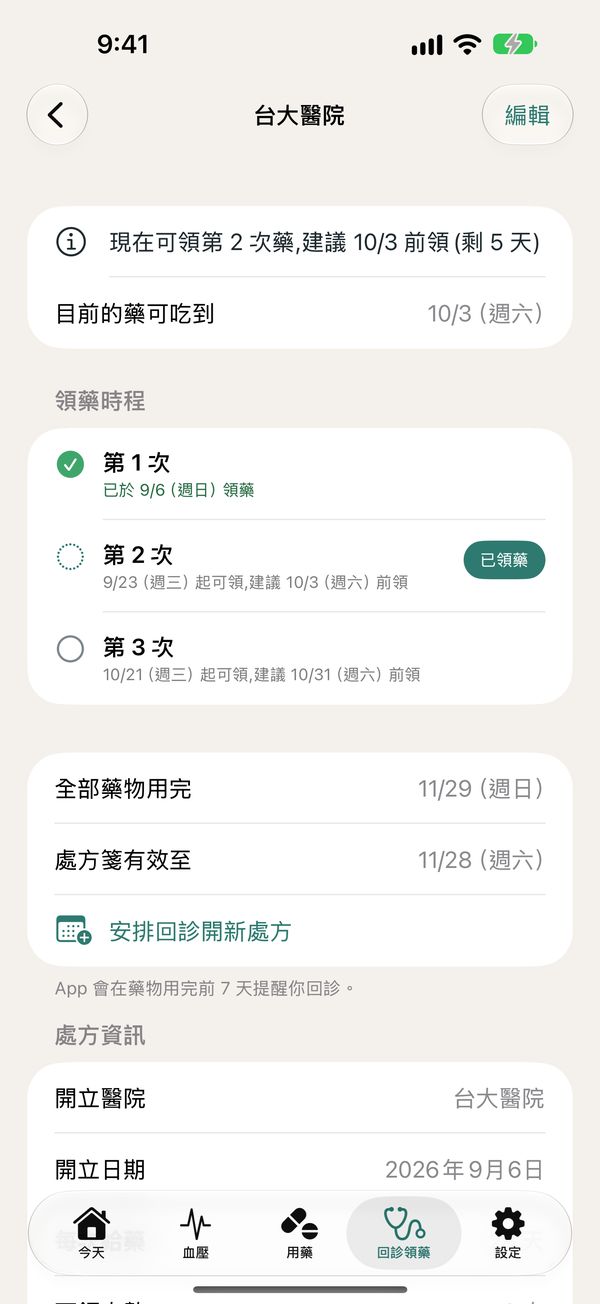
回診日期與出門清單;切到「慢箋領藥」看每次可領藥的日子。
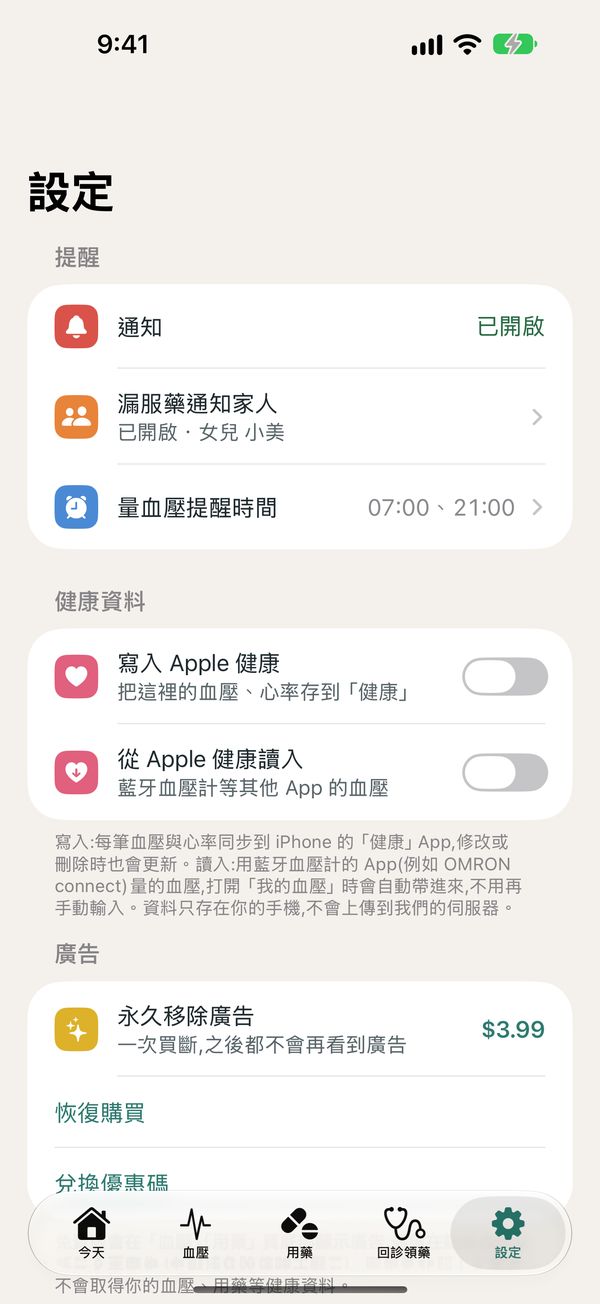
設定
量血壓提醒時間、漏服藥通知家人、Apple 健康、備份、移除廣告、醫療資訊來源。
記錄血壓:輸入或拍照
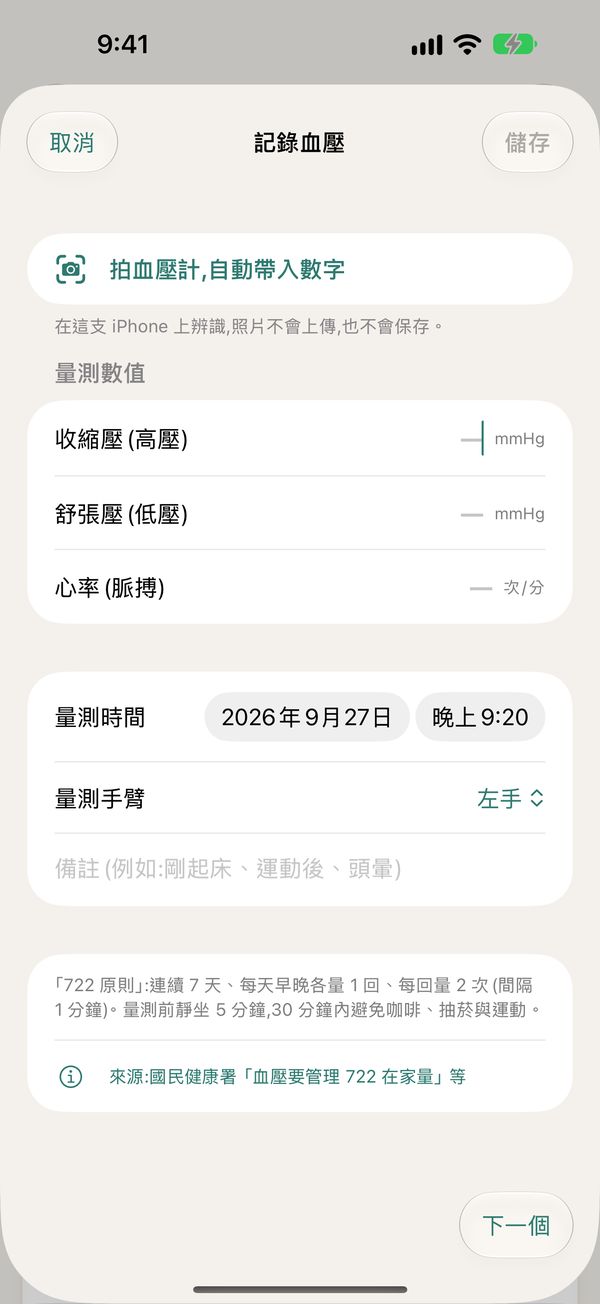
手動輸入
- 首頁按「記錄血壓」。
- 輸入收縮壓(高壓),會自動跳到下一格。
- 輸入舒張壓(低壓)與心率;血壓計沒顯示心率可以不填。
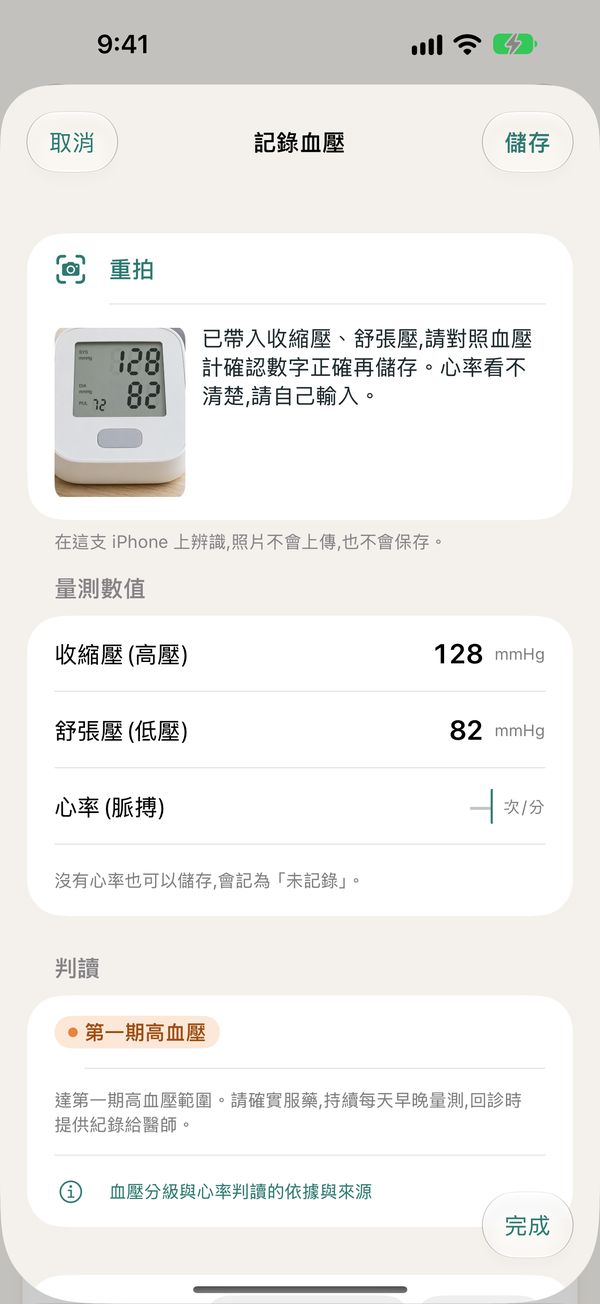
- 確認下方的判讀,按右上角「儲存」。
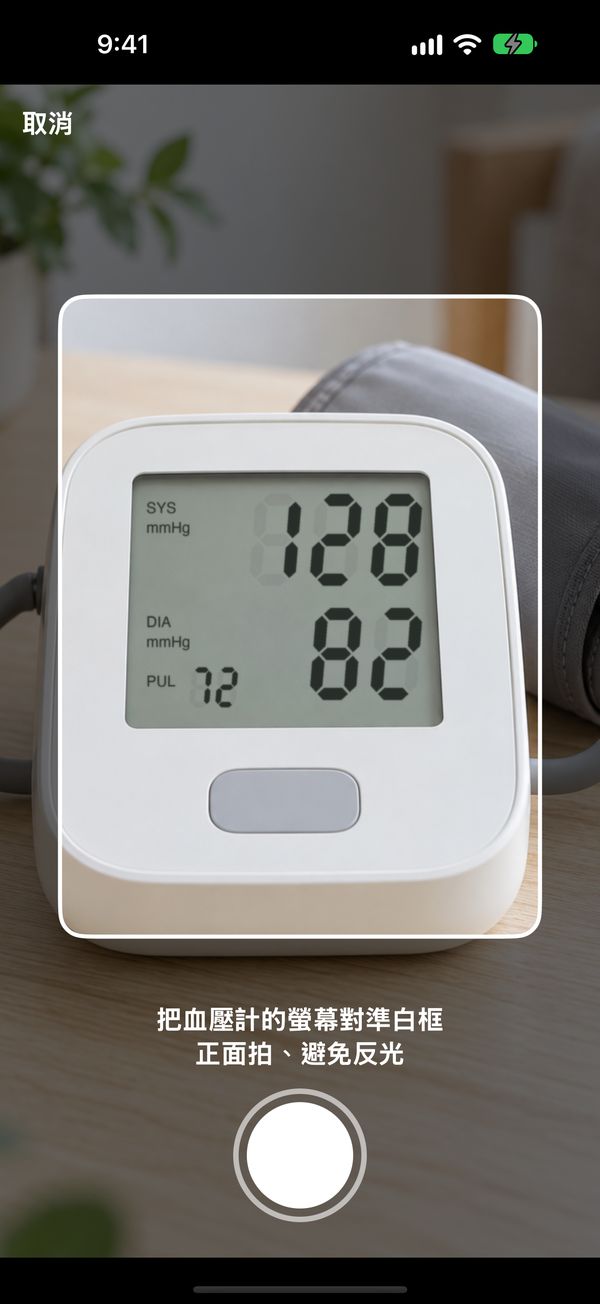
拍血壓計自動帶入
- 按「拍血壓計,自動帶入數字」。
- 把血壓計螢幕放進白框,正面拍、避開反光。
- 數字自動填入,對照血壓計確認後儲存。
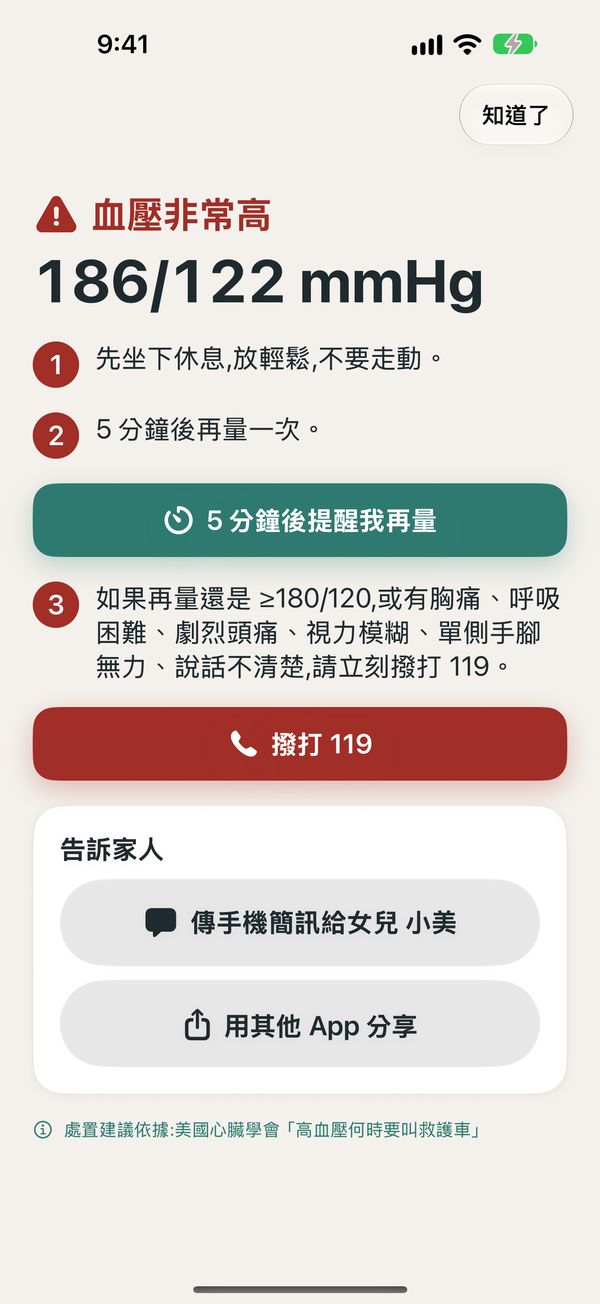
量到危險值(≥180/120)
儲存後會出現大字的處置步驟:先坐下休息,按「5 分鐘後提醒我再量」;再量仍過高,或有胸痛、呼吸困難、劇烈頭痛、單側手腳無力、說話不清楚,請按「撥打 119」,也可以傳手機簡訊給家人。
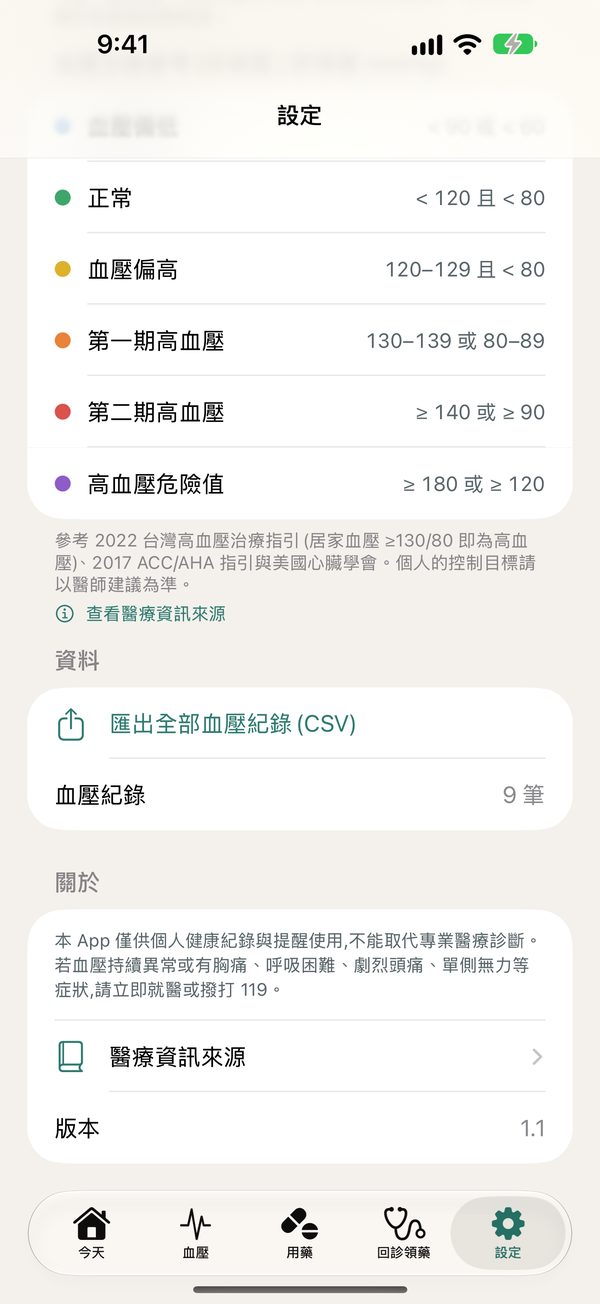
📚 美國心臟學會「高血壓何時要叫救護車」(參考文獻)血壓分級怎麼看?
| 分級 | 收縮壓 / 舒張壓(mmHg) |
|---|---|
| 血壓偏低 | < 90 或 < 60 |
| 正常 | < 120 且 < 80 |
| 血壓偏高 | 120–129 且 < 80 |
| 第一期高血壓 | 130–139 或 80–89 |
| 第二期高血壓 | ≥ 140 或 ≥ 90 |
| 高血壓危險值 | ≥ 180 或 ≥ 120 |
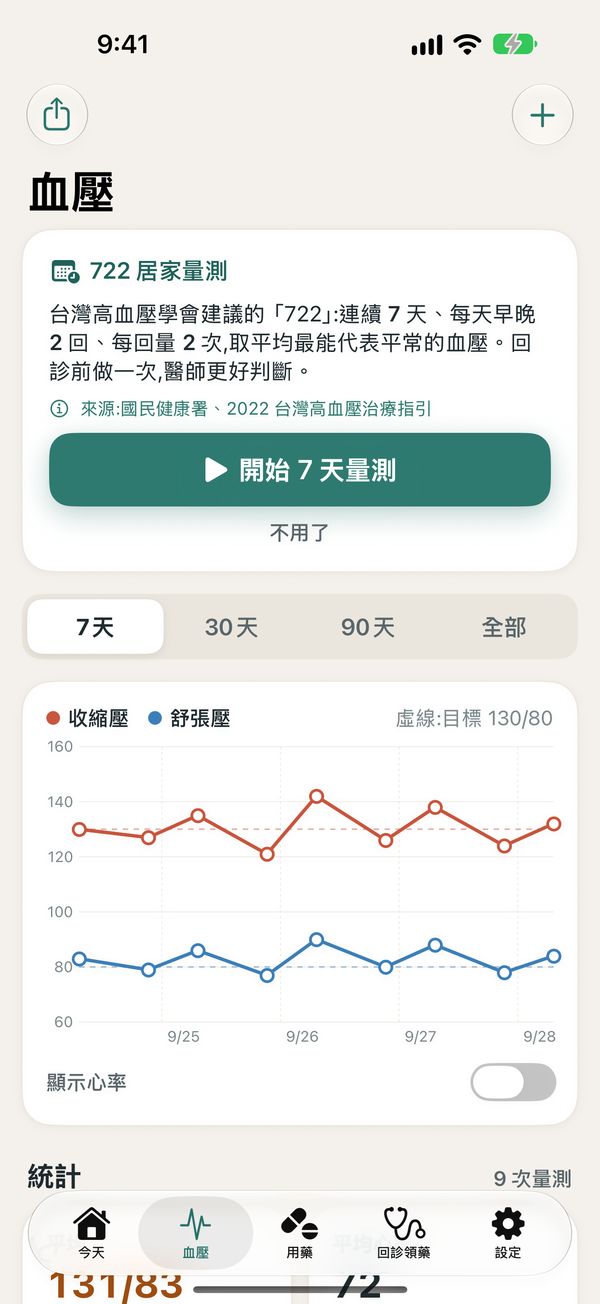
722 居家量測
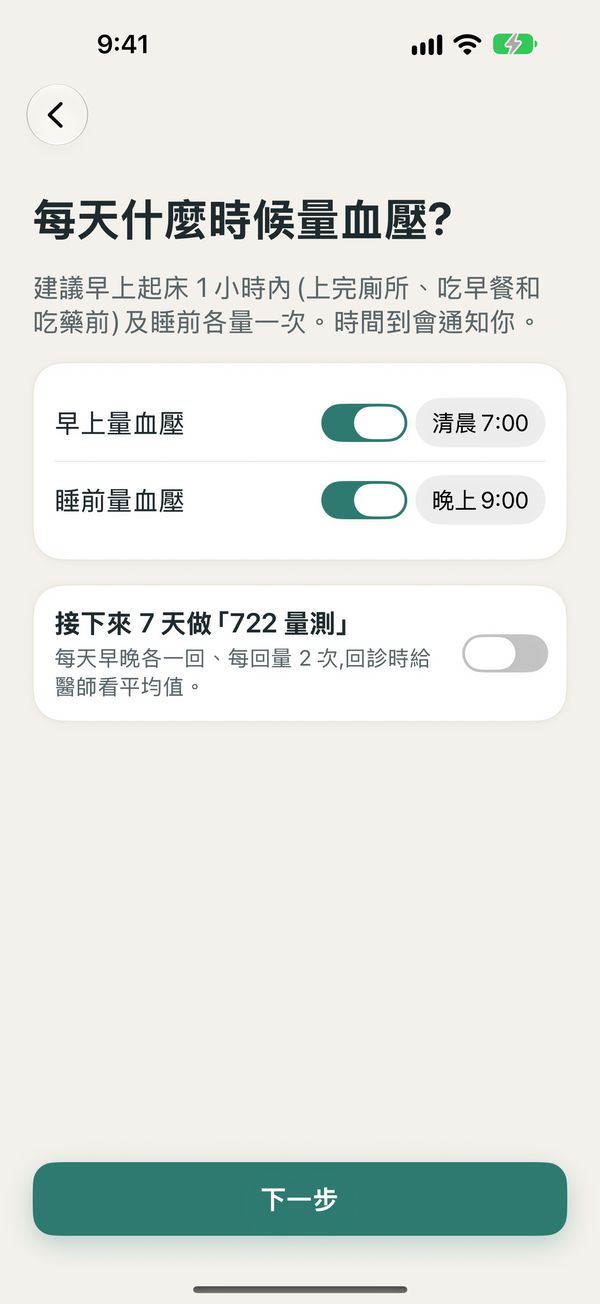
連續 7 天、每天早晚 2 回、每回量 2 次。早上起床 1 小時內(上完廁所、吃藥與早餐前),晚上睡前 1 小時內。
- 「血壓」頁按「開始 7 天量測」。
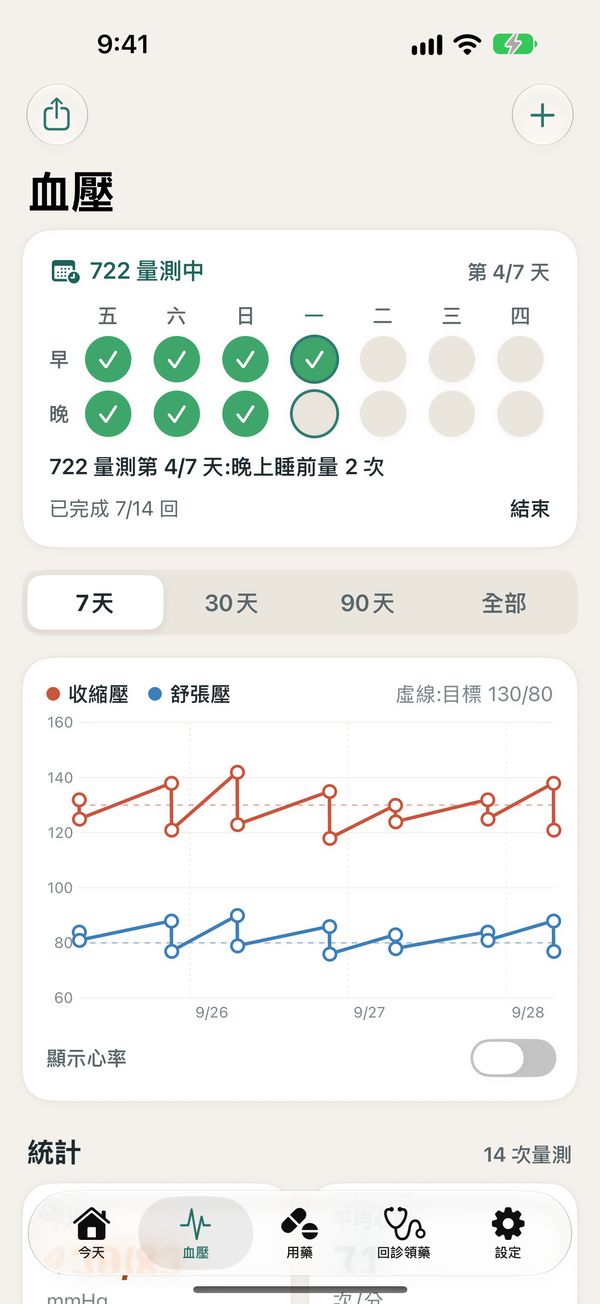
- 每天早晚照常記錄,格子量 2 次會打勾;首頁也會提示今天的進度。
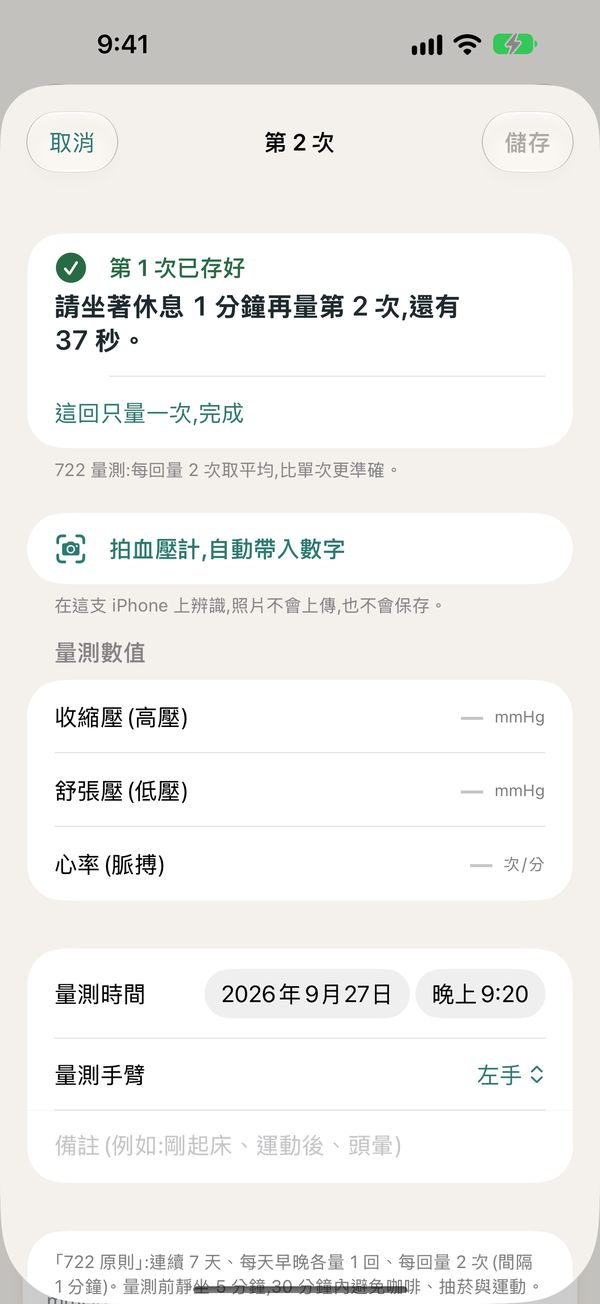
- 存好第 1 次會倒數 1 分鐘,接著量第 2 次。
- 7 天後看平均,按「產生回診報告」給醫師。
趨勢、統計與回診報告
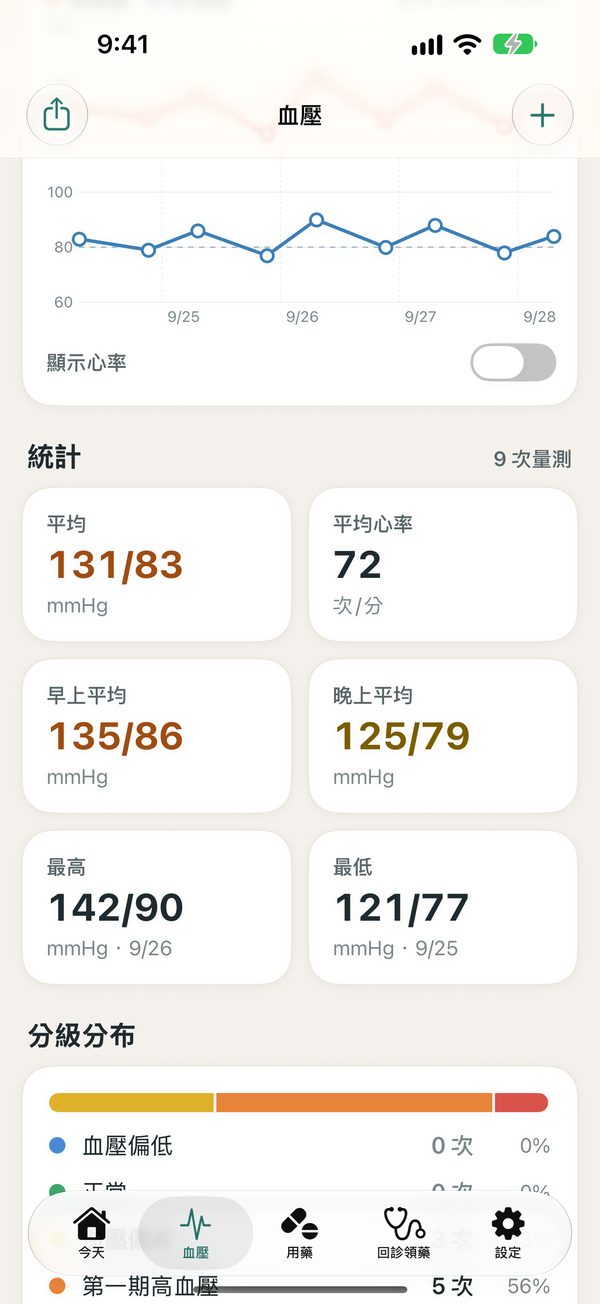
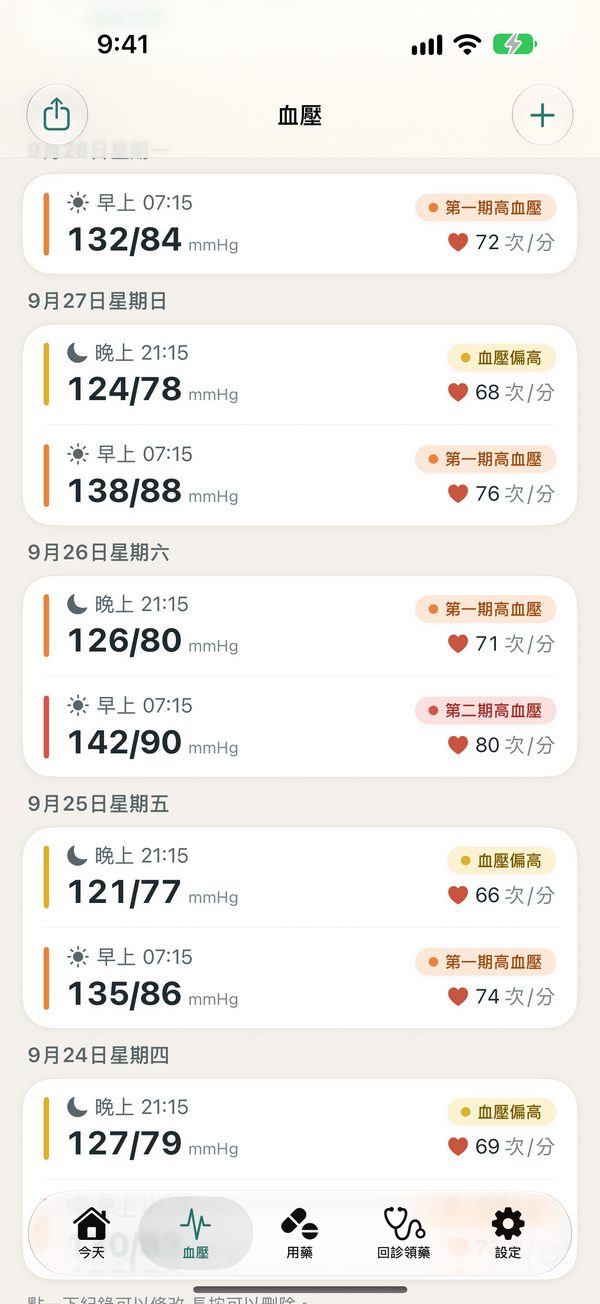
「血壓」頁可以切換 7 天、30 天、90 天或全部,看趨勢圖、平均、最高最低與分級分布,下方是每一筆紀錄(早上、晚上分開標示)。
- 按左上角「匯出」。
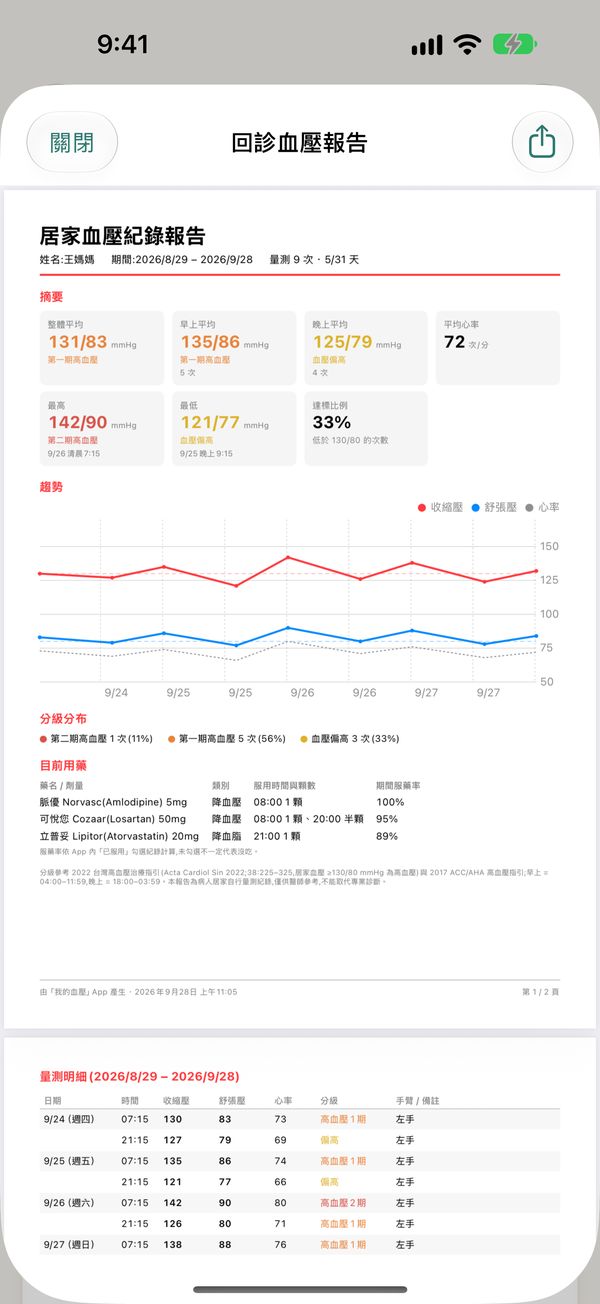
- 選「回診用 PDF 報告」:早晚平均、趨勢圖、用藥與服藥率、量測明細。
- 用 AirDrop、列印或其他 App 分享給醫師;也可以匯出 CSV(Excel)。
吃藥提醒
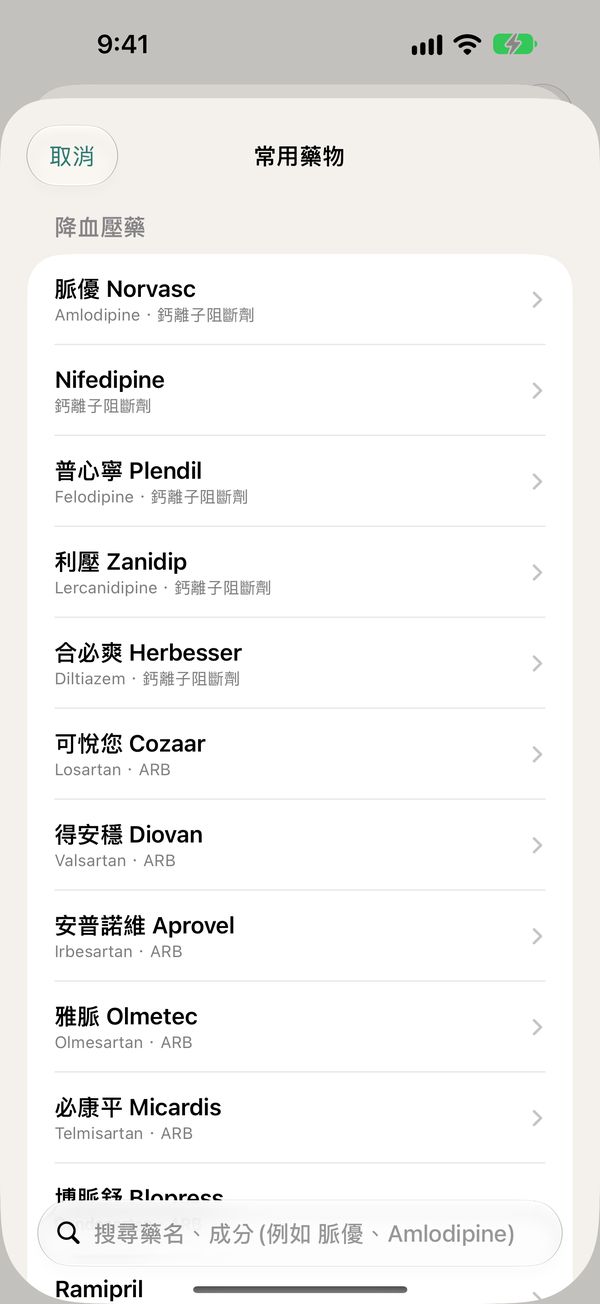
- 「用藥」頁按右上角「+」新增藥物。
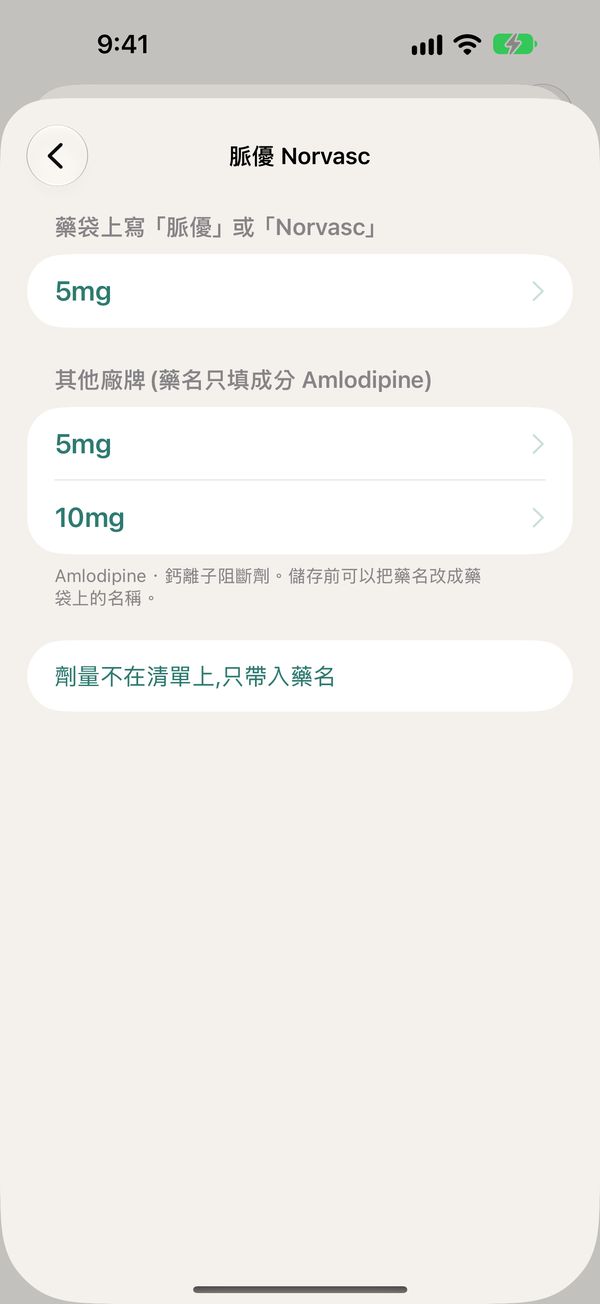
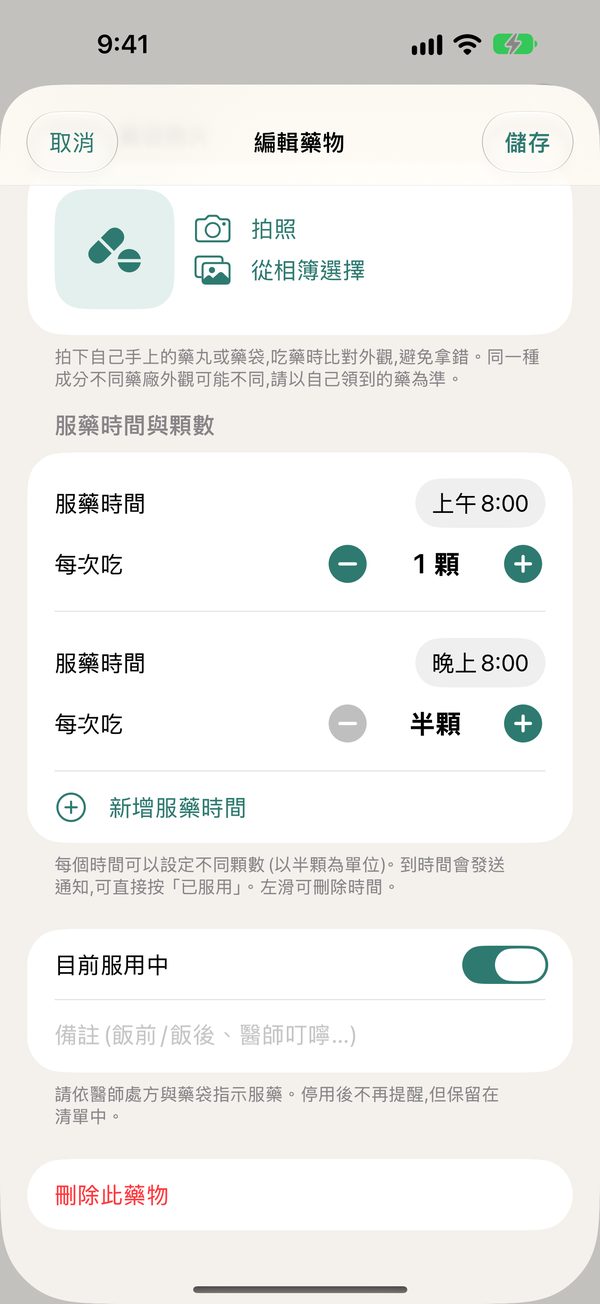
- 可直接輸入藥名,或從常用藥物清單選(脈優、可悅您、立普妥……)。藥袋是其他廠牌的,選「其他廠牌」只填成分名。
- 設定每天幾點吃、每次幾顆(可選半顆),可拍藥袋照片。
- 時間到通知會響,通知上直接按「已服用」;按錯了再點一次就取消。
回診提醒與出門清單
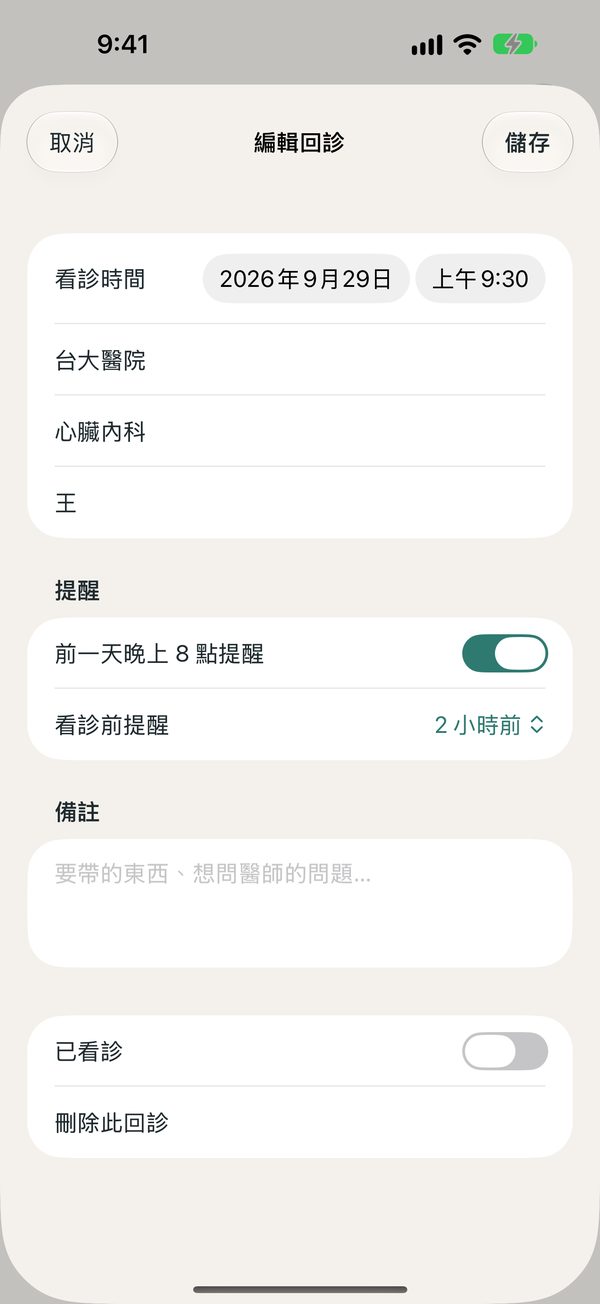
在「回診領藥」按「+」新增回診:看診時間、醫院、科別、醫師,前一晚 20:00 與看診前幾小時會提醒;備註可以寫想問醫師的問題。
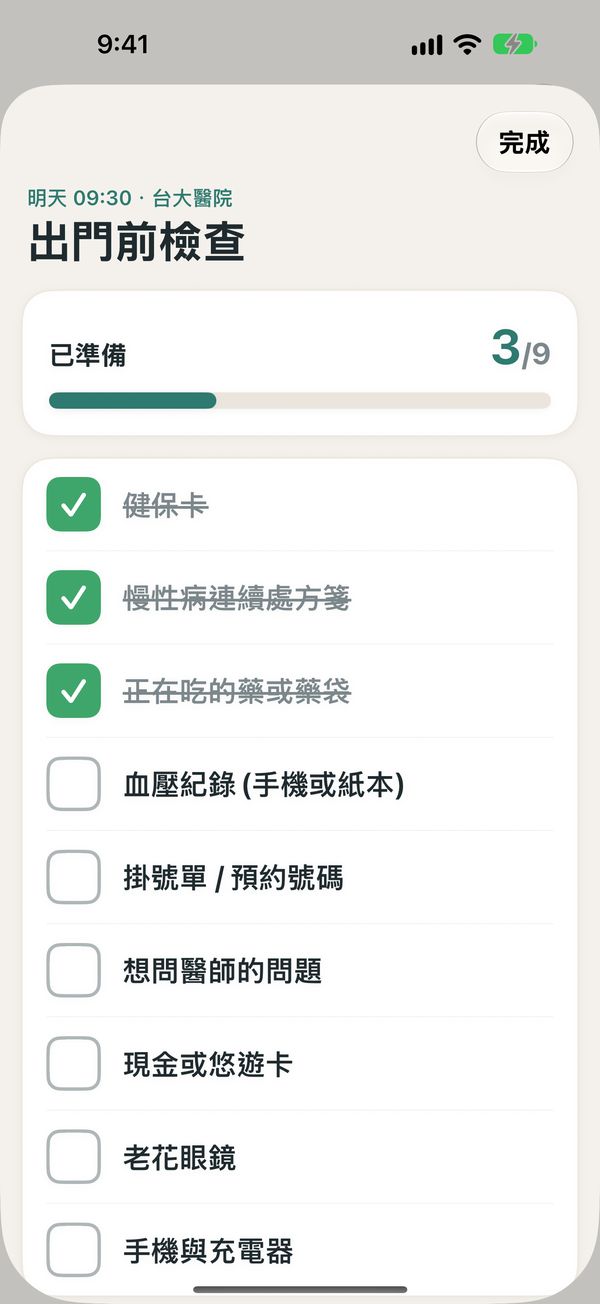
點提醒直接打開出門清單:健保卡、慢性病連續處方箋、藥袋、血壓紀錄、老花眼鏡……逐項打勾,全部帶齊顯示「可以出門了」。
慢性病連續處方箋領藥
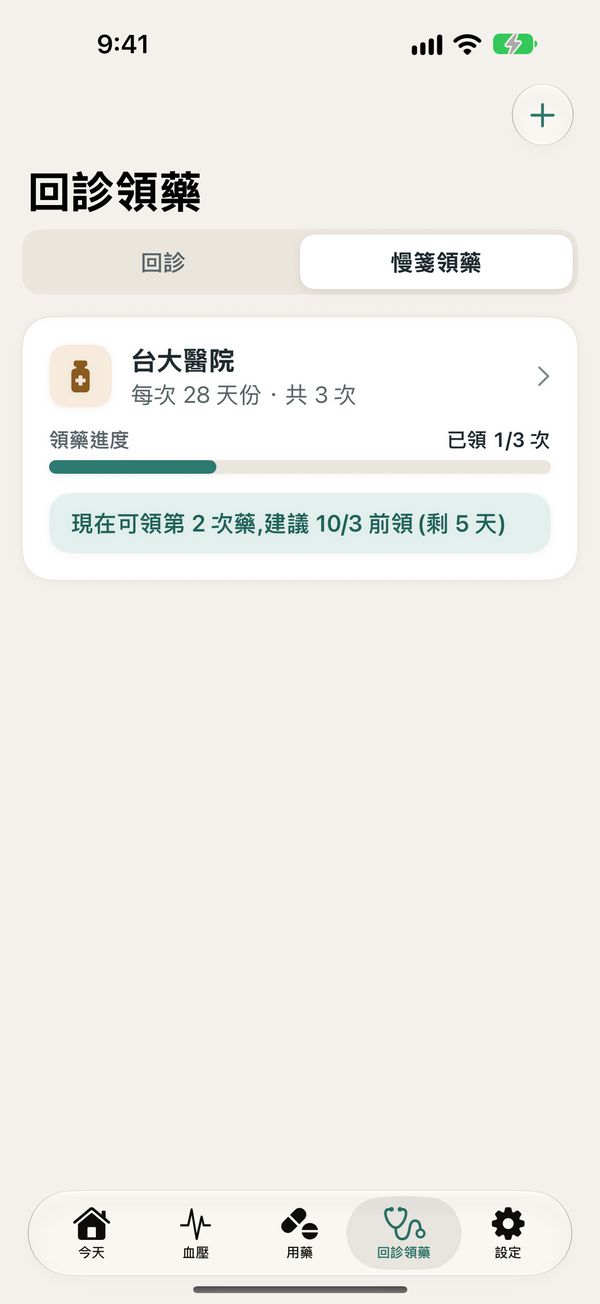
輸入第 1 次領藥日、每次天數、總共幾次,App 依健保規定算出每次可領的日子並提醒。
- 「回診領藥」切到「慢箋領藥」,按「+」新增。
- 每次領完藥,按「已領藥」並選日期。
家人關心
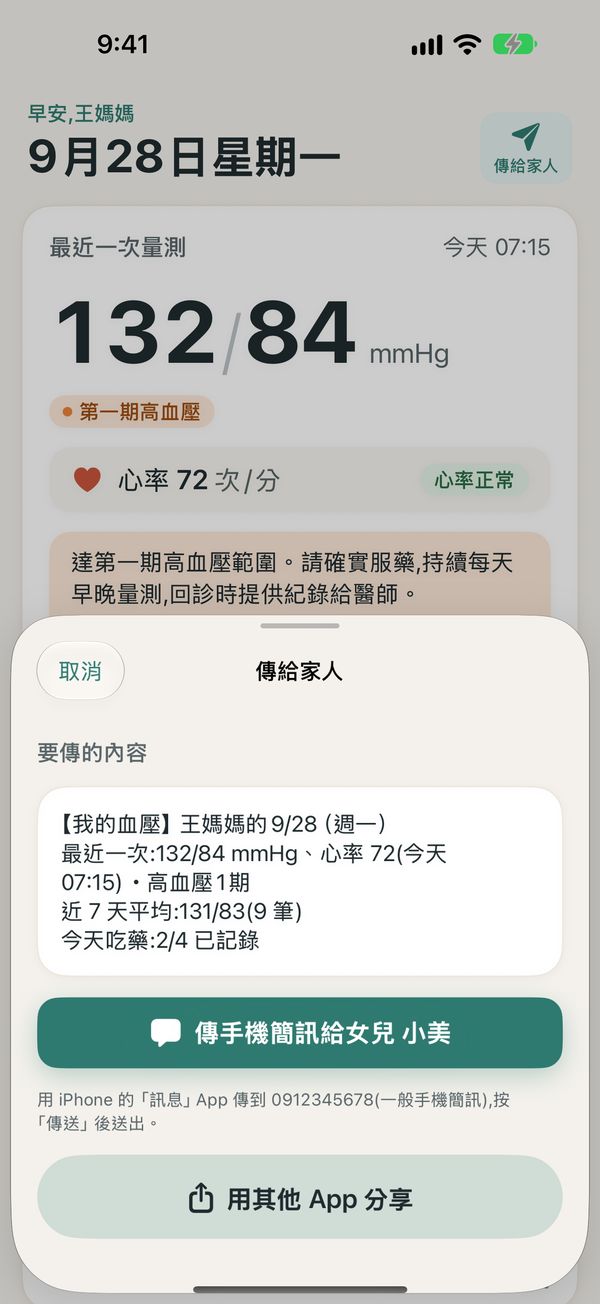
傳給家人
首頁右上角「傳給家人」會產生一段今日摘要:最近一次血壓、近 7 天平均、今天吃藥情況。按「傳手機簡訊」會打開 iPhone 的「訊息」App,帶好內容與家人電話,按「傳送」即可。
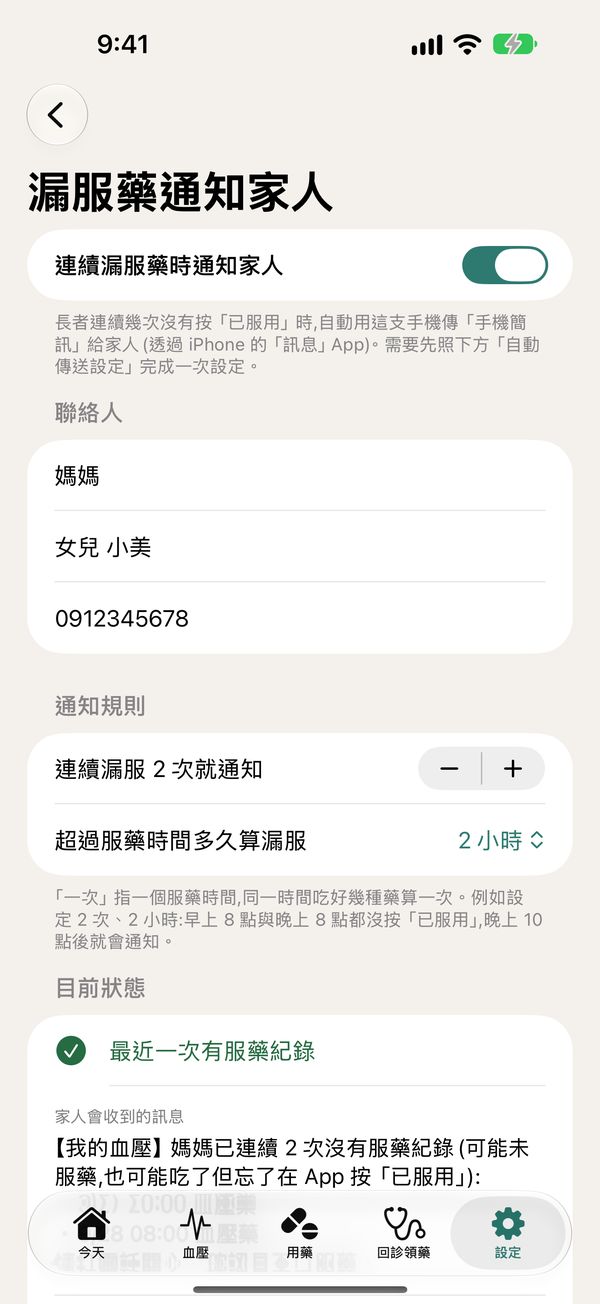
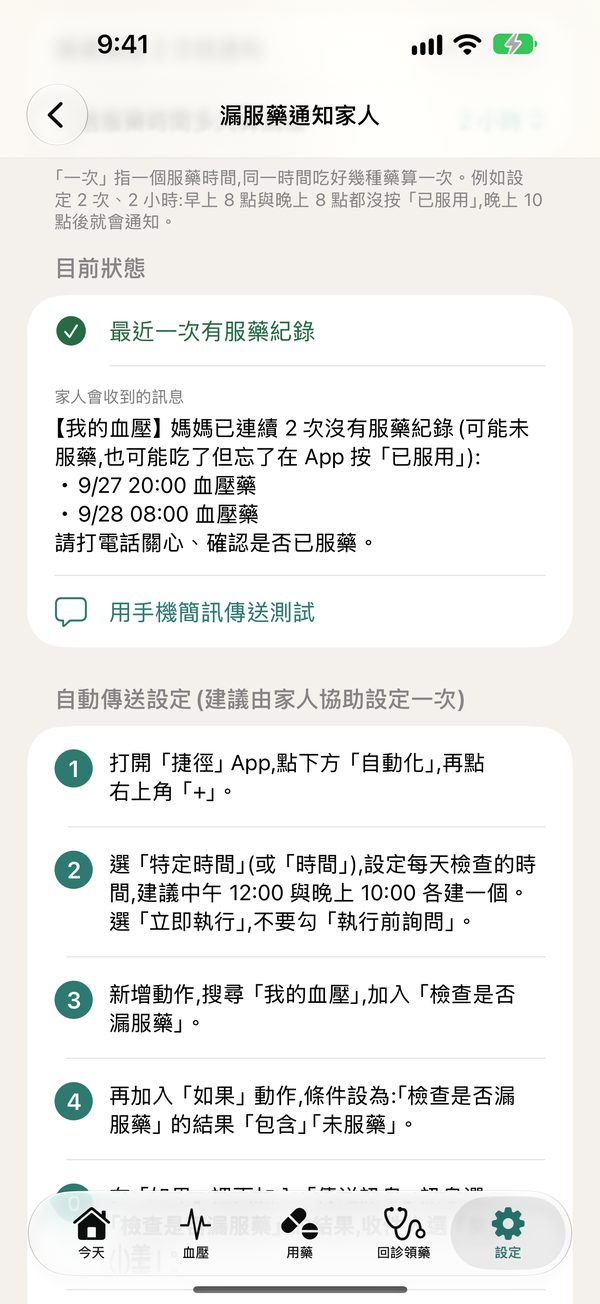
漏服藥自動通知
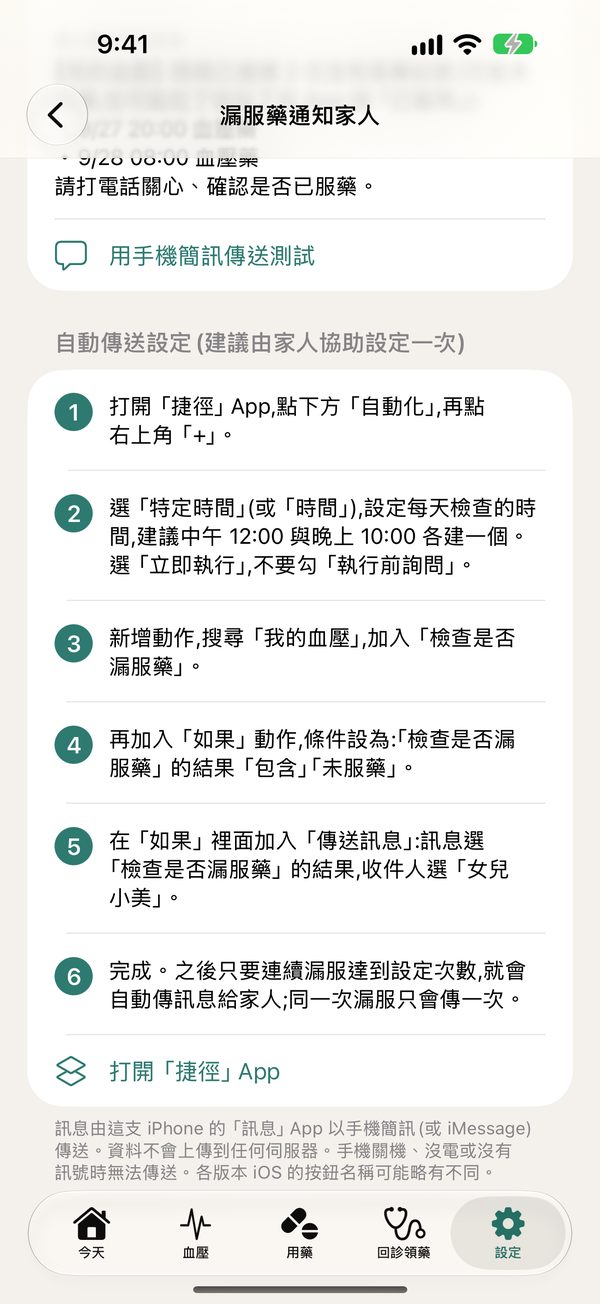
「設定 › 漏服藥通知家人」填好家人電話與門檻,再依畫面 6 個步驟用 iPhone「捷徑」建立自動化。連續沒有服藥紀錄時會自動傳手機簡訊,同一次只傳一次。
主畫面小工具
- 主畫面空白處長按,直到圖示晃動。
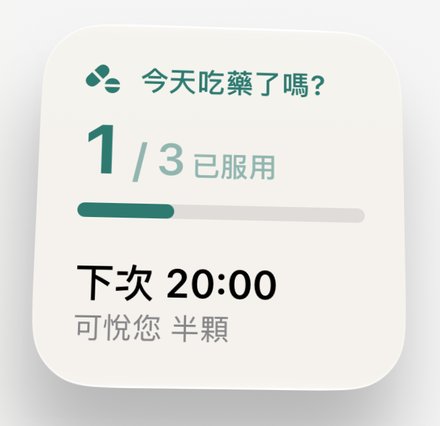
- 點「編輯」→「加入小工具」,搜尋「我的血壓」。
- 選「今天吃藥了嗎?」或「最近血壓」,按「加入小工具」。
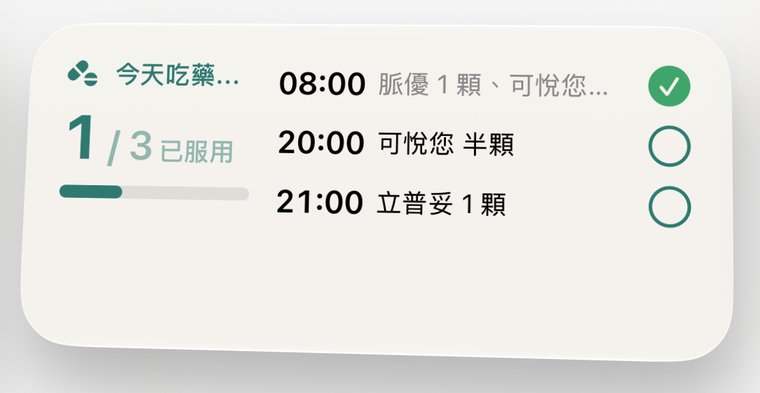
- 中尺寸小工具點圓圈就記錄已服用。
在手錶上記錄血壓、勾選用藥
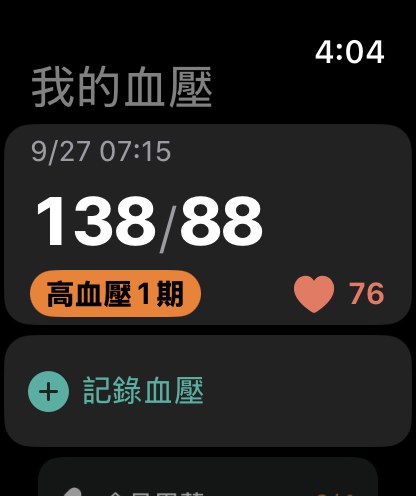
- iPhone 裝好「我的血壓」後,打開 iPhone 的「Watch」App,在「可用的 App」找到「我的血壓」按「安裝」。
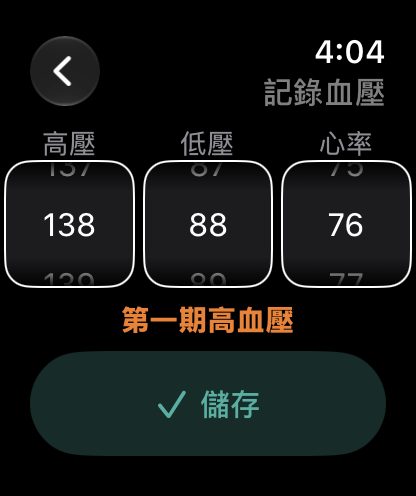
- 手錶打開「我的血壓」,按「記錄血壓」,轉動錶冠選數字;手錶最近量到的心率會自動帶入。
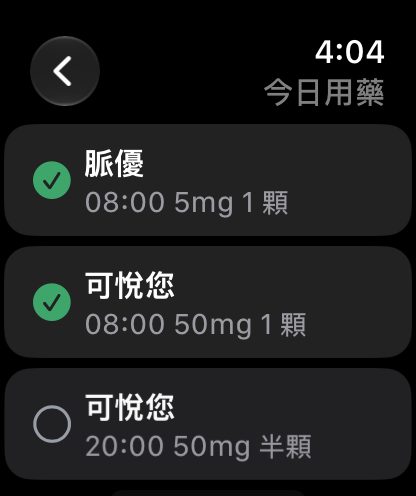
- 按「今日用藥」,吃完一顆就勾一顆。
- 也可以把「我的血壓」加到錶面,一眼看到今天吃藥了沒。
資料由 iPhone 與手錶直接同步;手錶需 watchOS 10 以上。
提醒時間、分級參考與醫療資訊來源
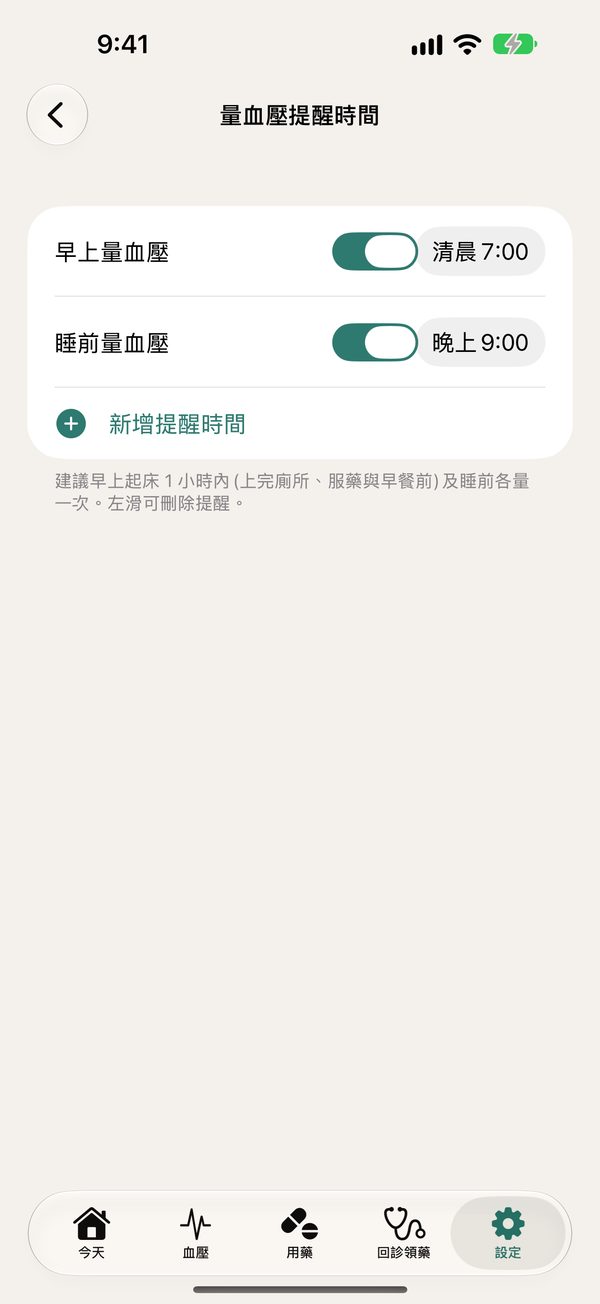
- 量血壓提醒時間:早上、睡前各一次,可以新增或關掉。
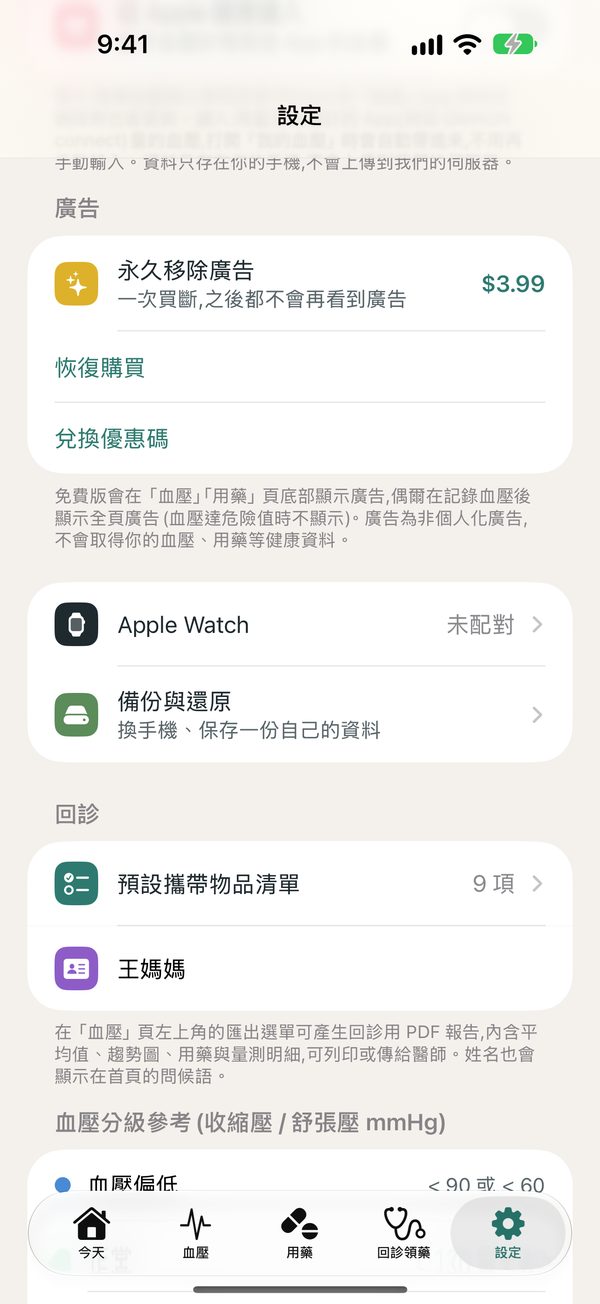
- 分級參考:列出 App 判讀用的血壓分級標準與出處。
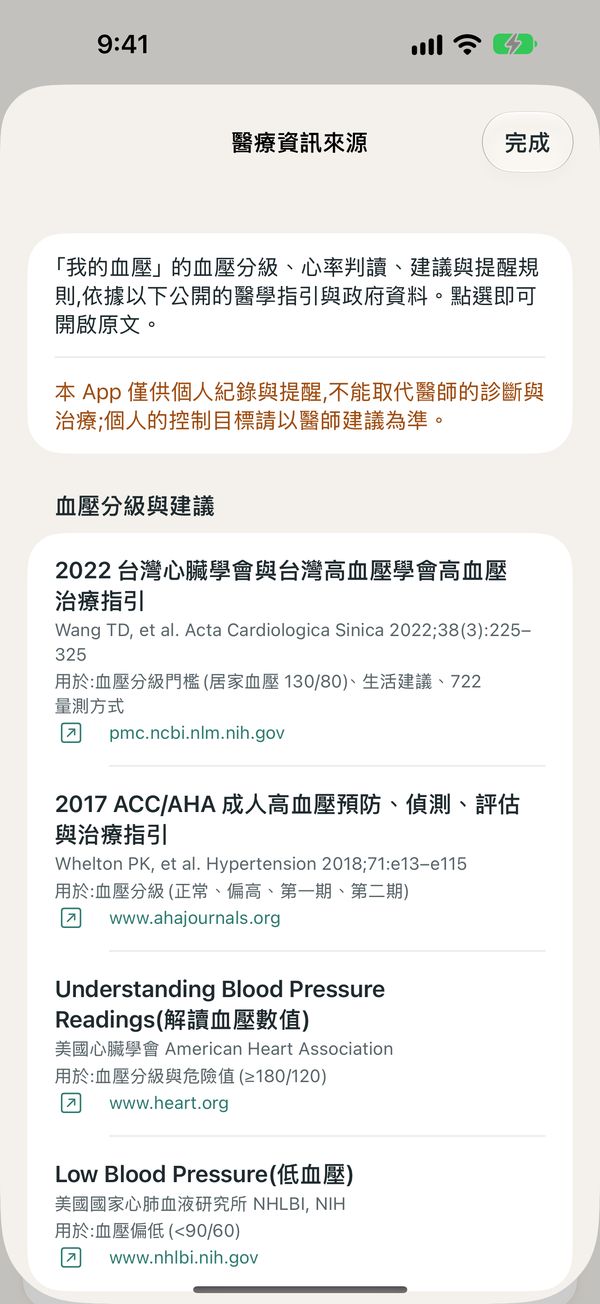
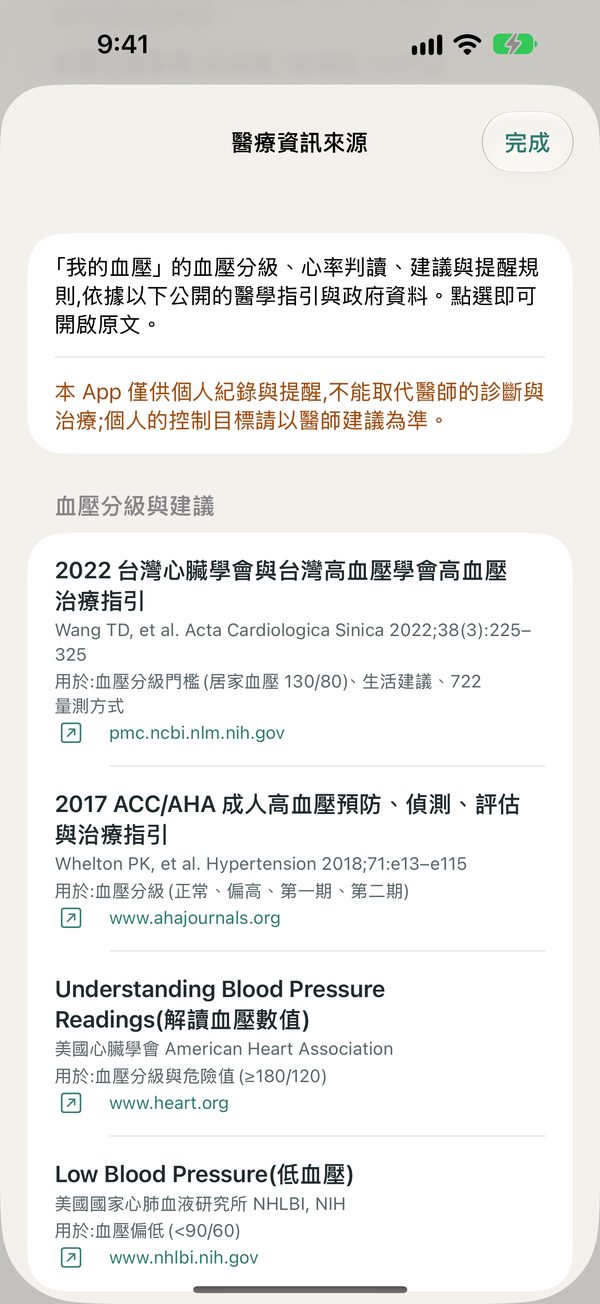
- 醫療資訊來源:「設定 › 關於 › 醫療資訊來源」列出所有參考文獻,點一下看原文。
- 移除廣告:一次買斷;換手機按「恢復購買」。
備份與換新手機
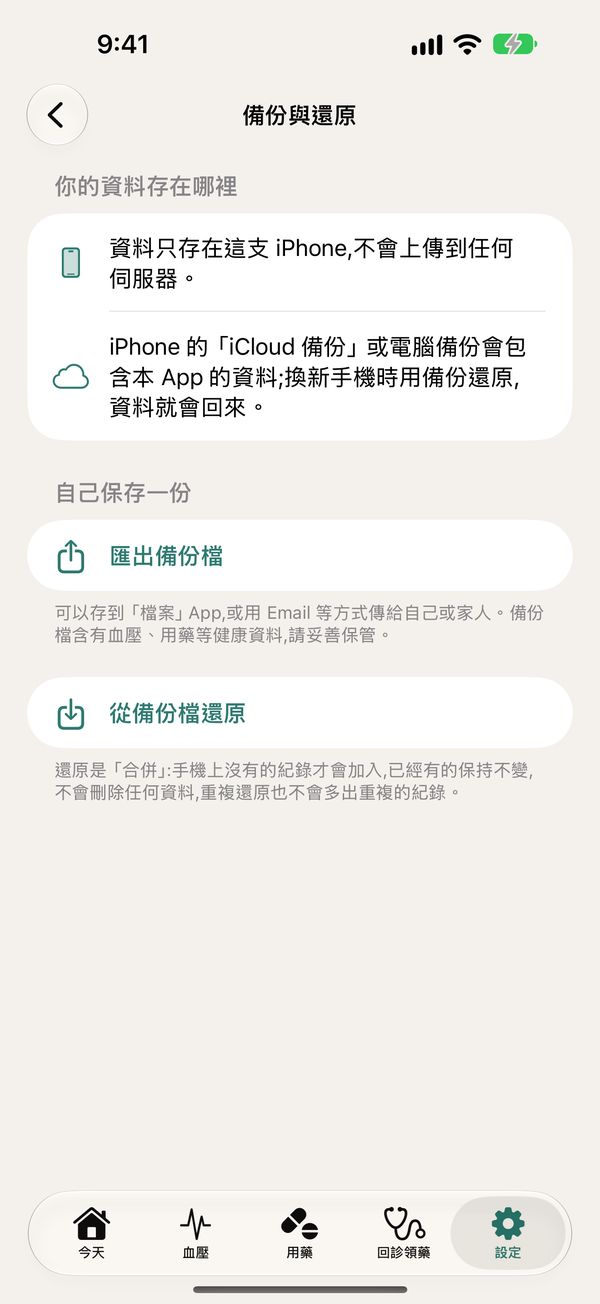
資料只存在你的 iPhone。iPhone 本身的 iCloud 備份或電腦備份會包含本 App 的資料,換新手機用備份還原即可。
也可以到「設定 › 備份與還原」按「匯出備份檔」,存到「檔案」或用 Email 傳給自己;新手機在設定精靈第一頁按「我有備份檔」就能還原。還原是合併,不會刪除或重複任何紀錄。

完整使用說明書
35 頁圖文說明,包含介面導覽、所有設定、Apple Watch、常見問題與參考文獻。
本 App 僅供個人紀錄與提醒,不是醫療器材,不能取代醫師診斷。身體不舒服請以就醫為優先,緊急狀況請撥打 119。